Esta nova plataforma, para além da integração com o Google Home e a Amazon Alexa, traz várias melhorias e novas funcionalidades que tornam o controlo dos seus dispositivos mais simples e cómodo:
Interface mais moderna e intuitiva;
Maior rapidez de acesso e resposta;
Maior estabilidade e disponibilidade do serviço;
Novas funcionalidades e atualizações mais simples;
Reforço dos mecanismos de segurança.
Para utilizar a nova plataforma, será necessário aceitar uma atualização do seu Home Server.
⚠️ Importante: esta atualização é irreversível.
Após a atualização:
Os dispositivos deixarão de funcionar na atual aplicação Domus40;
Passarão a ser geridos exclusivamente através da EFAPEL Home;
Será necessário configurar novamente o nome dos dispositivos e divisões na nova aplicação
Nota importante:
A EFAPEL Home será lançada em versão BETA. Nesta fase inicial, algumas funcionalidades poderão ainda apresentar limitações ou não estar totalmente disponíveis.
O que precisa de fazer?
Passo 1 – Instalar a nova aplicação EFAPEL Home
Android/iOS
Aceda à Google Play Store/ App Store e instale a aplicação.
Procure por "EFAPEL Home".
APPLE APP STORE link https://play.google.com/store/apps/details?id=com.efapel.efapelhome
GOOGLE PLAY STORE link https://apps.apple.com/pt/app/efapel-home/id6499041975)
Passo 2 – Criar uma conta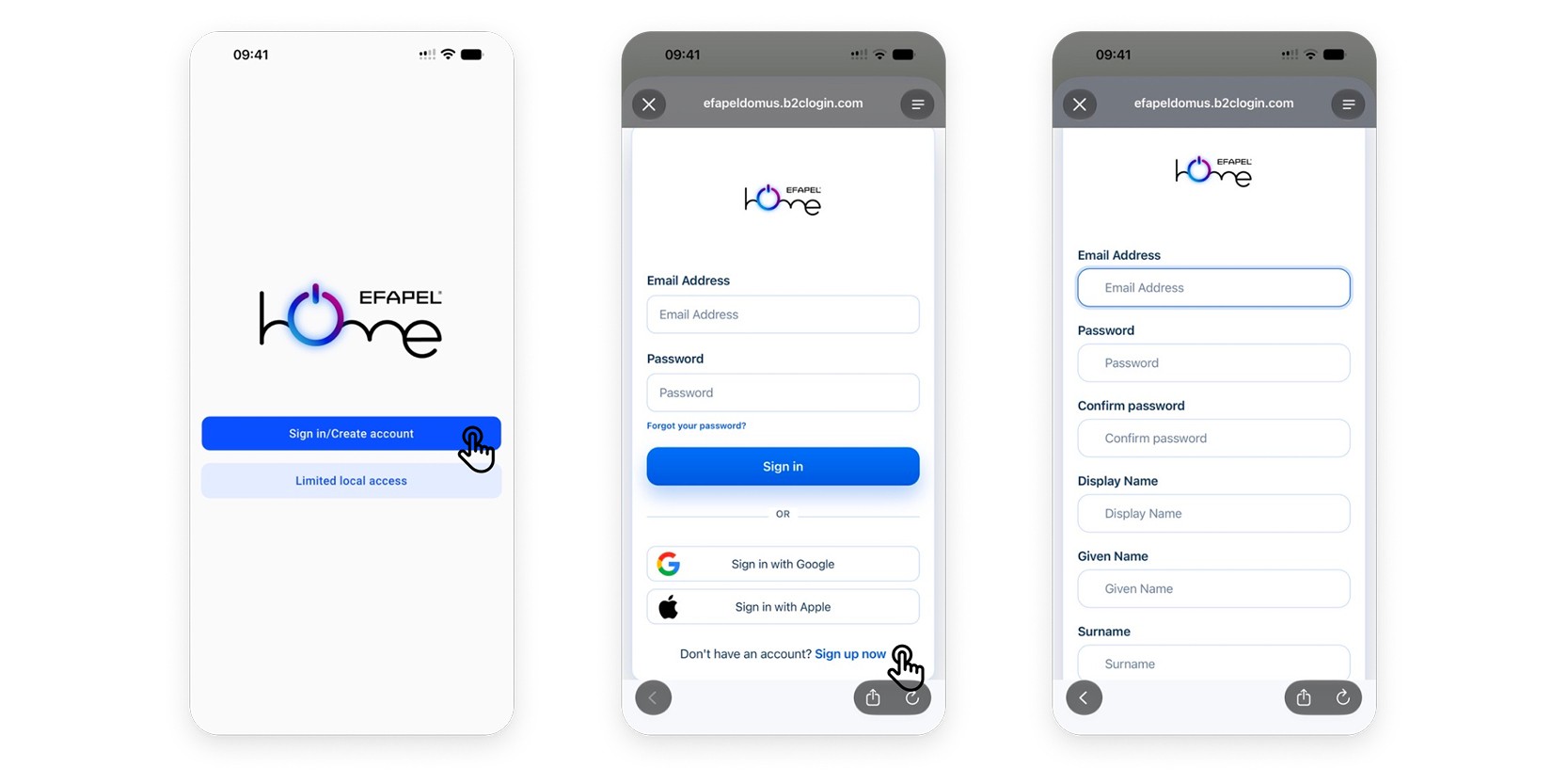
Passo 3 – Atualizar o Home Server na Aplicação Domus40
A atualização irá aparecer nas notificações como uma atualização pendente.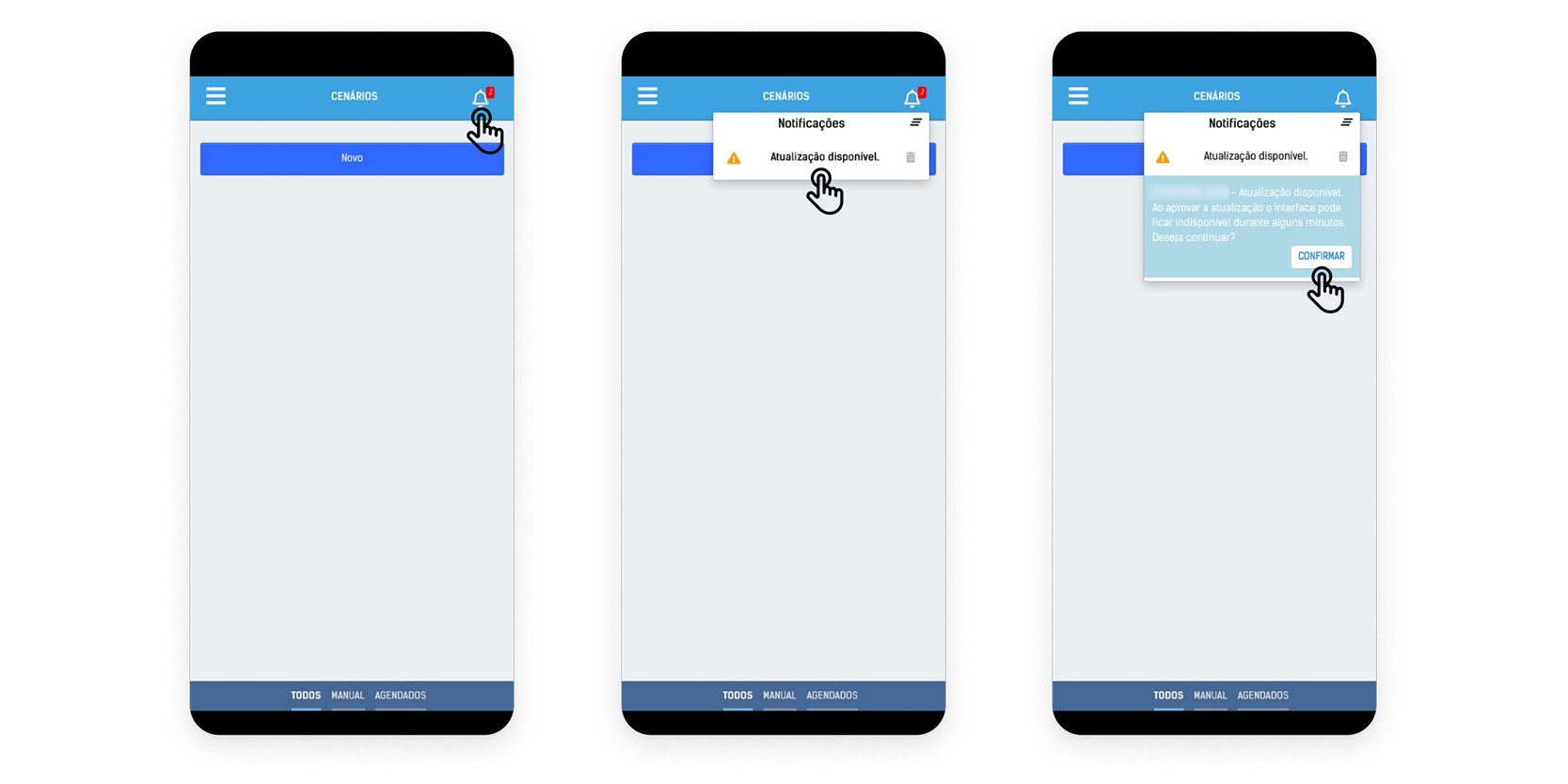 O utilizador pode realizar a atualização de imediato ou posteriormente. Caso opte por adiá-la, a notificação permanecerá pendente.
Ao confirmar a atualização no Home Server, a ação é irreversível. Após a atualização, deixará de ser possível utilizar a aplicação Domus40.
Para realizar a atualização, é obrigatório que o Home Server esteja ligado à cloud e hora atualizada. Não é possível efetuar a atualização sem ligação à Internet.
Nota: A aplicação Domus40 deixa de receber suporte a partir dessa data e deixarão de ter acesso remoto a partir de dezembro de 2028.
IMPORTANTE:
Após a atualização e reinício do Home Server, verifique o SSID da rede Wi-Fi disponibilizada em modo Access Point:
“domus40_xxxxxxxxx” → A atualização não foi concluída corretamente. Deve utilizar a aplicação Domus40, voltar a ligar o Home Server à cloud e aceitar novamente a atualização.
“EfapelDomus-xxxxxxxxxxxx” → A atualização foi concluída com sucesso. Pode passar a utilizar a aplicação EFAPEL Home.
Durante o processo de atualização o LED do Home Server irá piscar e terá um tempo de atualização previsto entre 8 a 10 min.
Passo 4 – Acesso ao Access Point do Home Server
Aceda por wi-fi ao Access Point do Home Server. (“EfapelDomus-xxxxxxxxxxx”) onde xxxxxxxxxxxxxxxx é o endereço MAC que está identificado na etiqueta do Home Server. A palavra-chave para o primeiro acesso à rede é o endereço MAC do próprio Home Server, em caracteres minúsculos-
Passo 5 – Primeira configuração EFAPEL Home
1. Abra a aplicação EFAPEL Home.
2. Selecione "Acesso Local Limitado"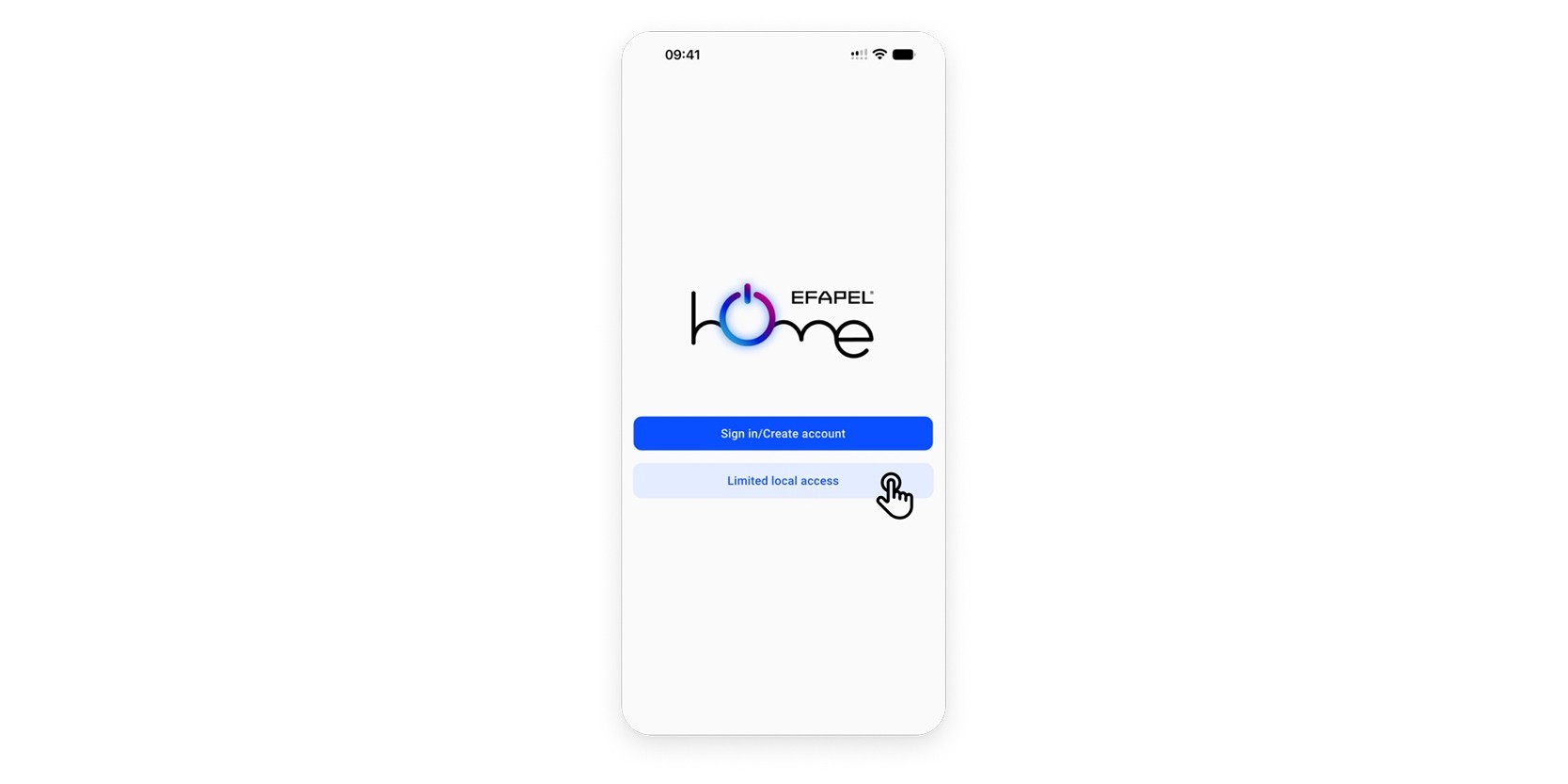
3. Selecione o Home Server.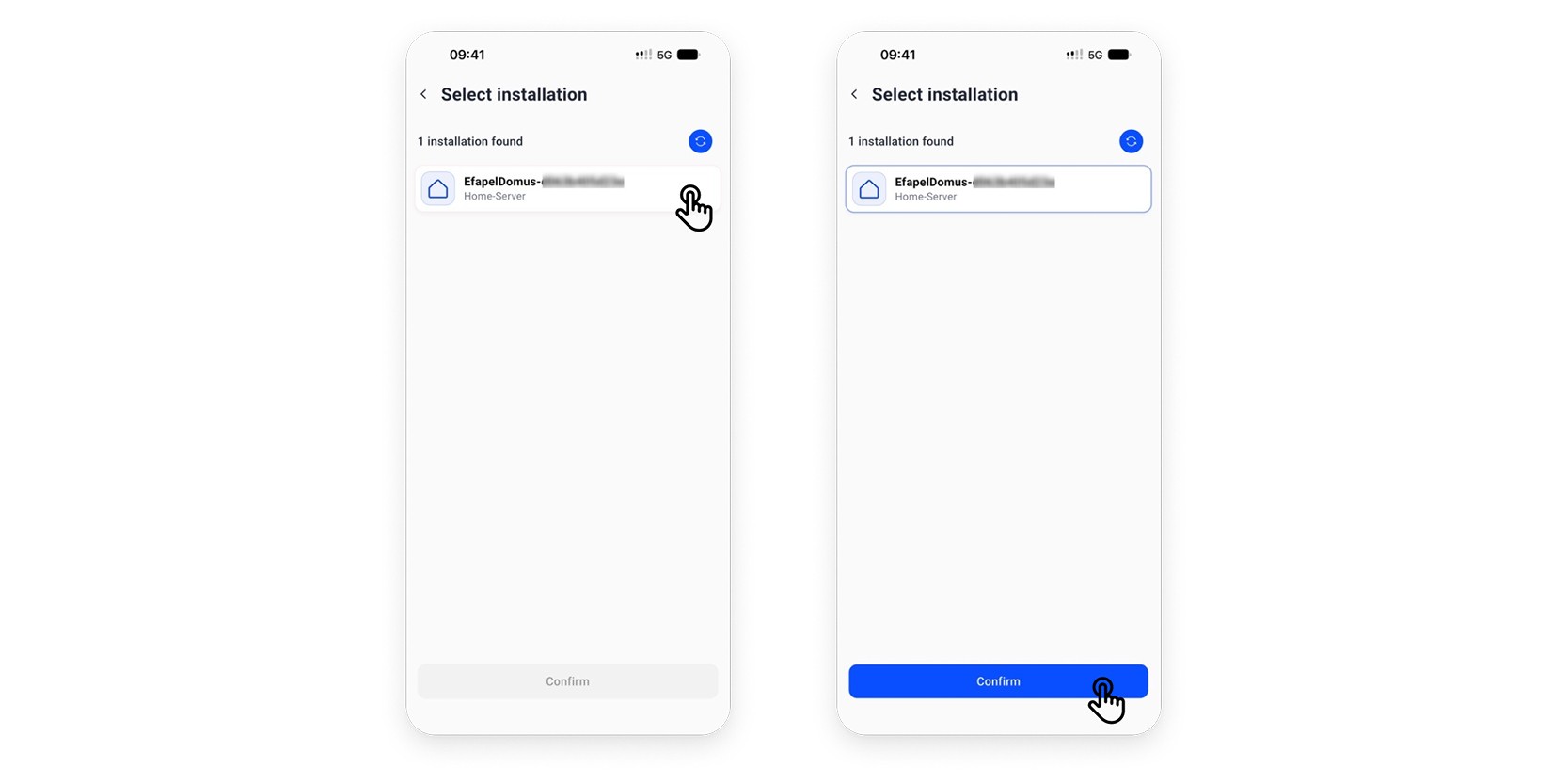 (caso não apareça, por favor confirme que está ligado ao Access Point ou a rede onde está o Home Server)
4. Introduza um nome para a sua instalação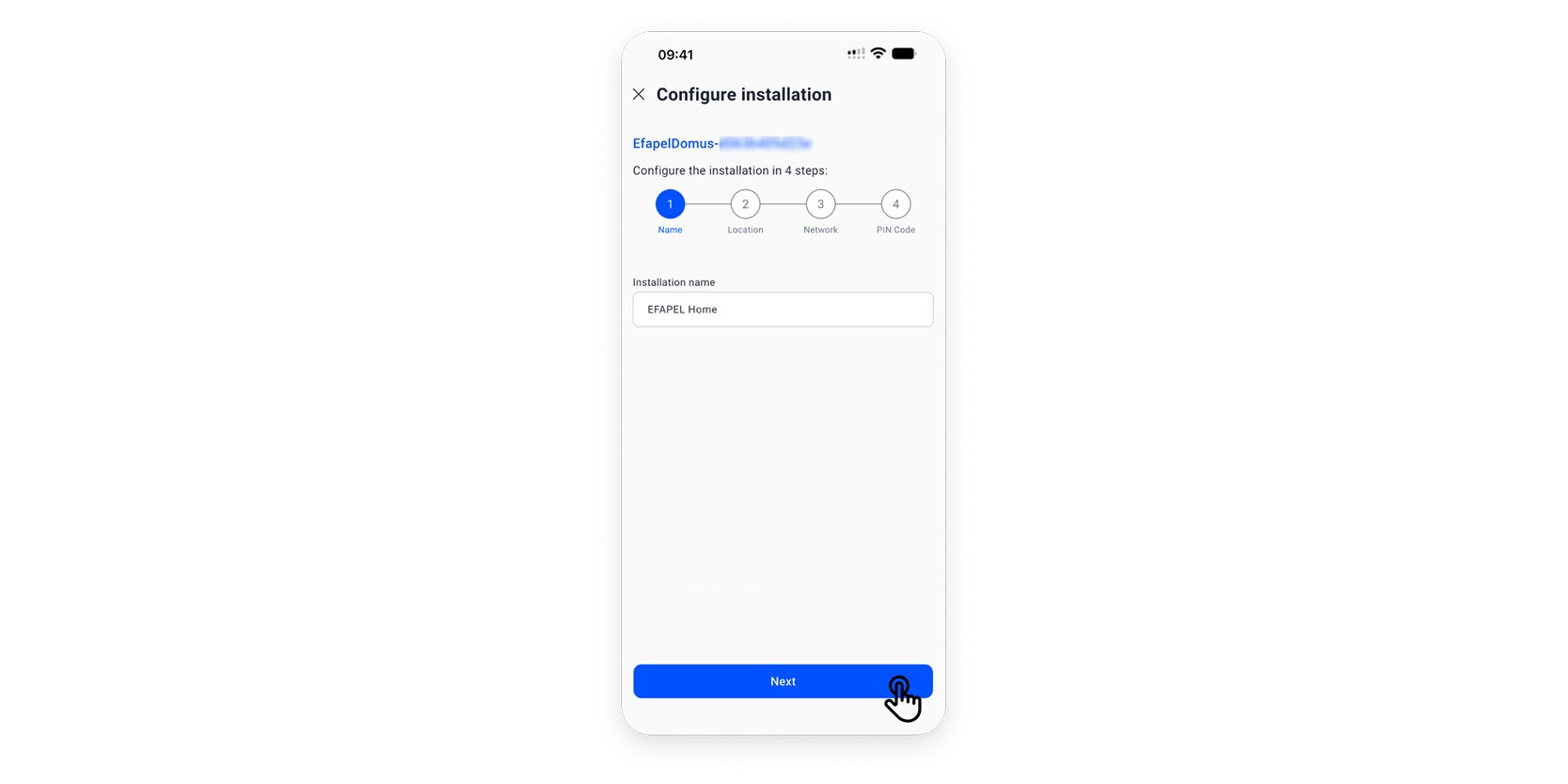
5. Selecione a localização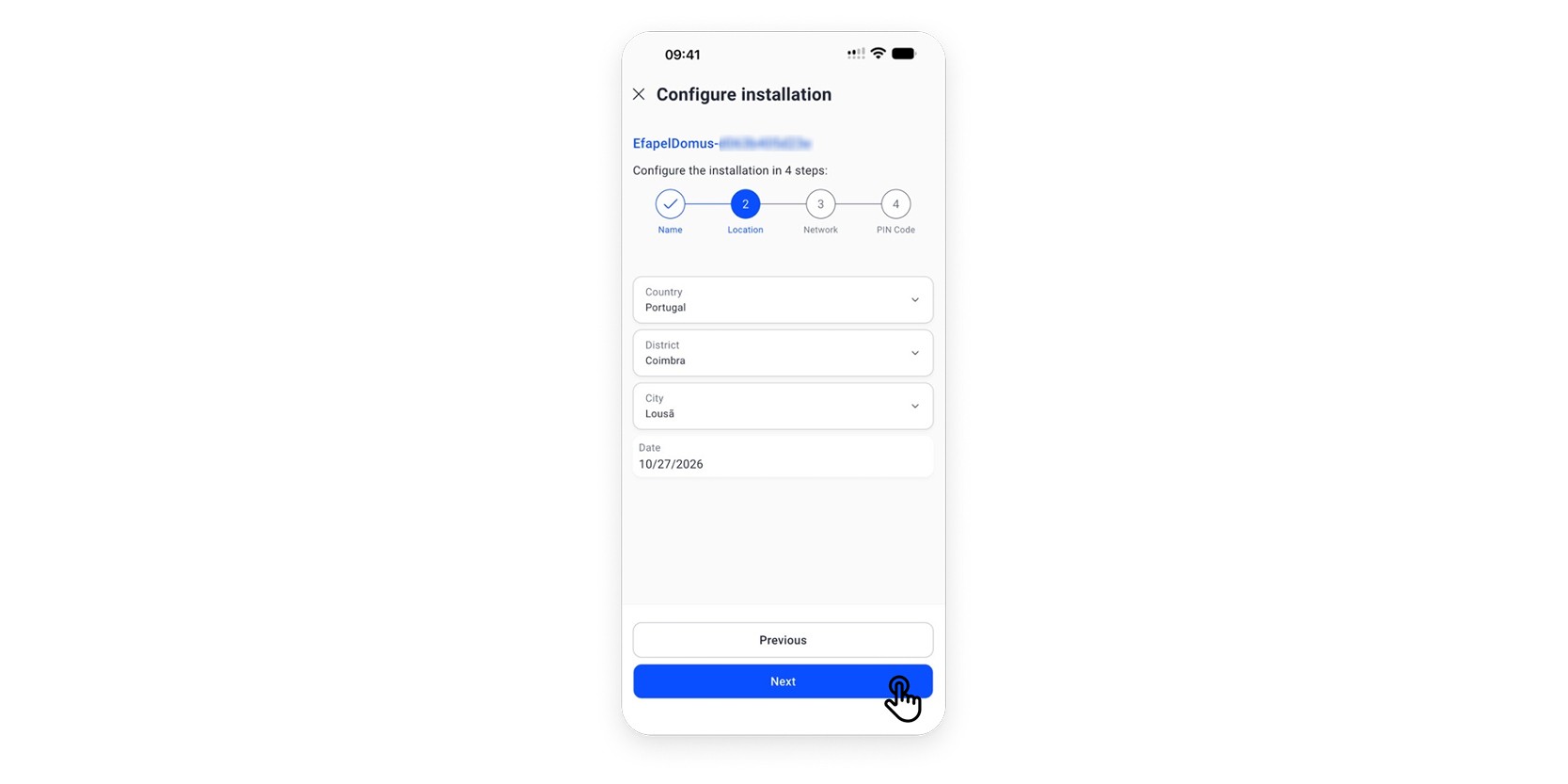
6. Selecione a ligação (Access Point, Wi-Fi, Ethernet)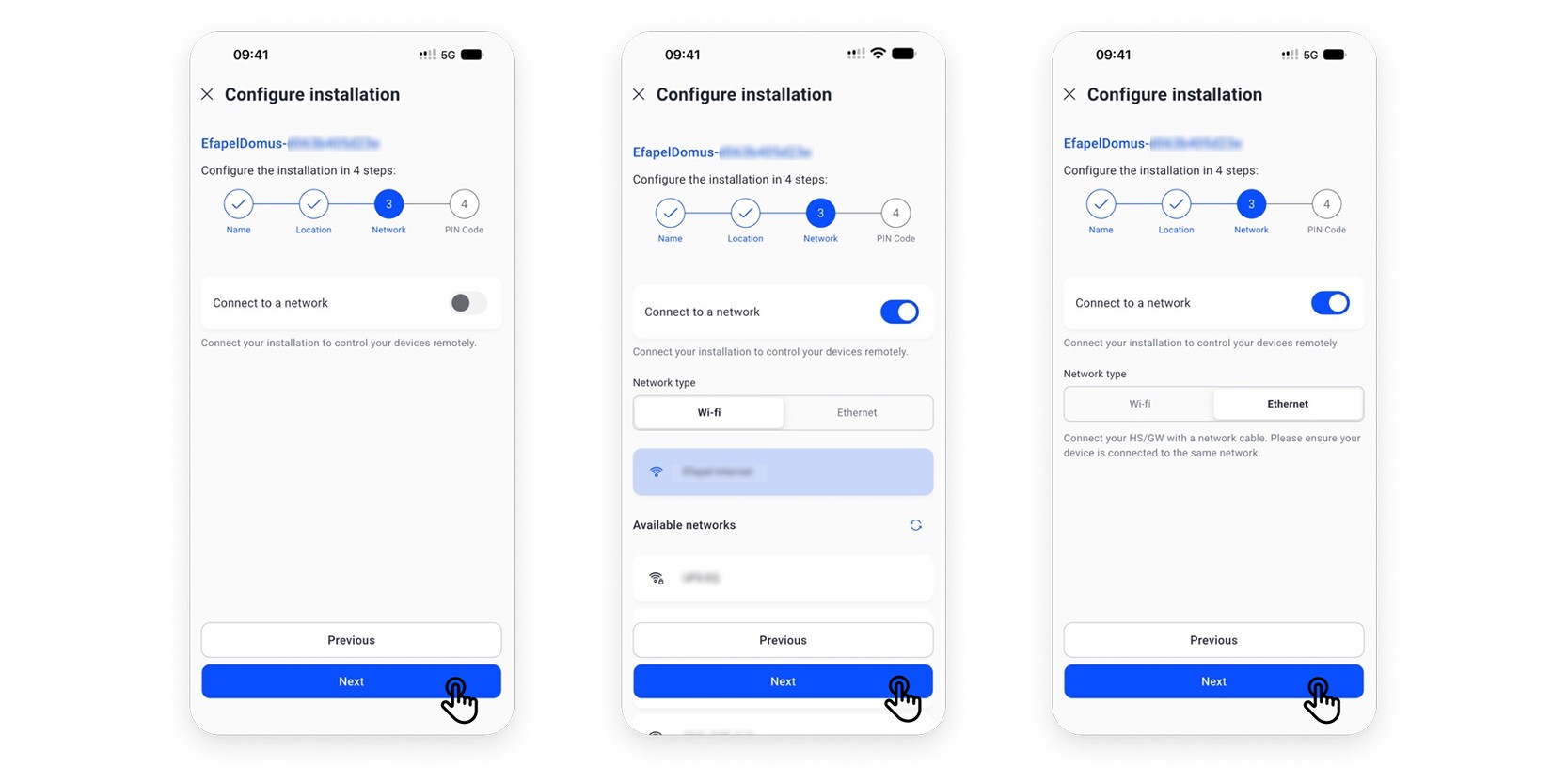
7. Introduza um PIN - Guarde o PIN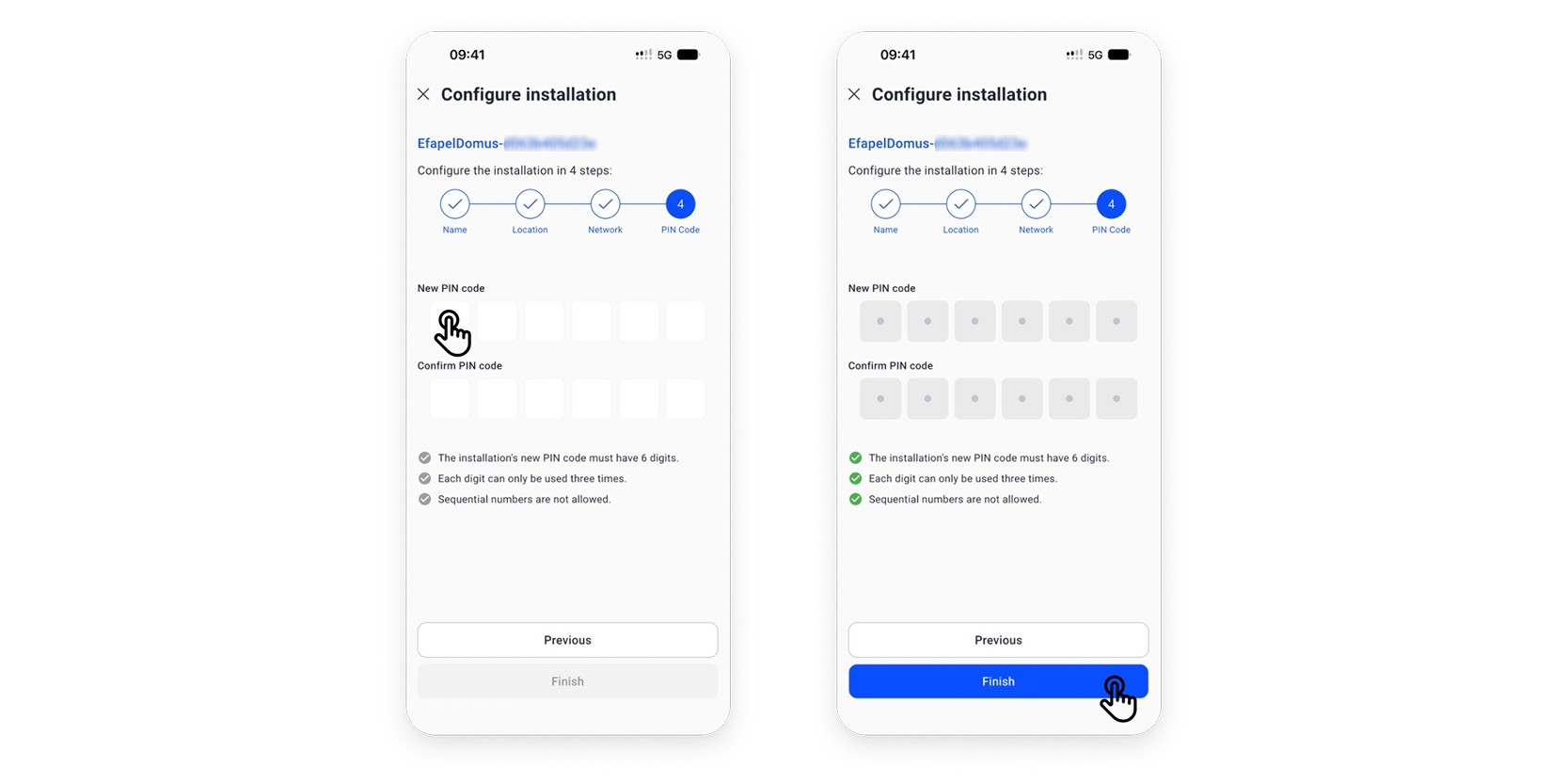
8. Aceda à rede à qual associou o Home Server e aguarde que a ligação seja estabelecida.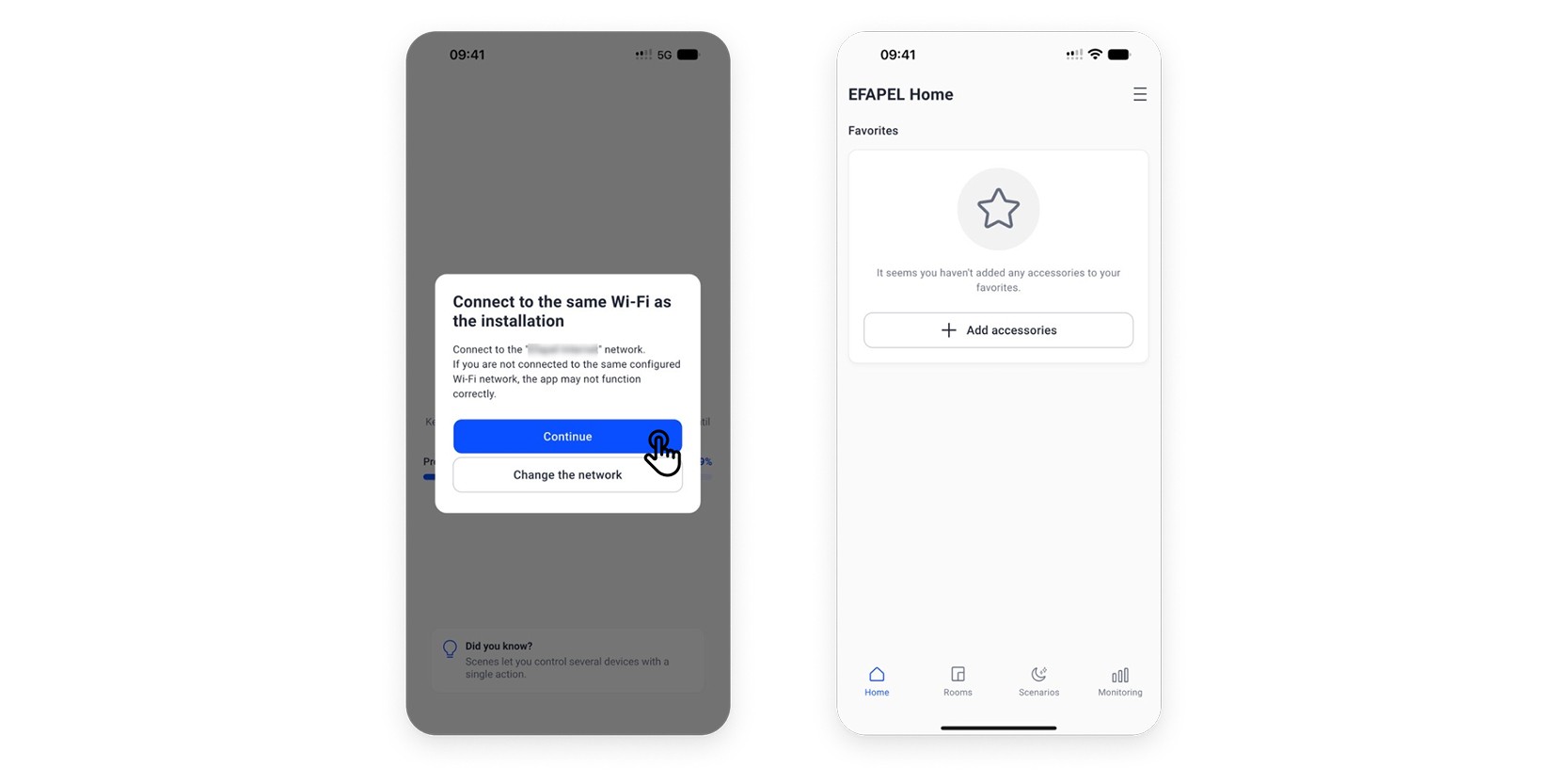
Caso passado 2 minutos, não consiga aceder ao Home Server, feche a aplicação, aceda à rede onde está o Home Server e repita o “Acesso Local Limitado”, será solicitado o PIN de acesso definido no ponto 8
Passo 6 – Configuração dos dispositivos, addons, divisões e cenários
1. Os seus dispositivos deverão aparecer os dispositivos no "Menu" → "Todos os dispositivos"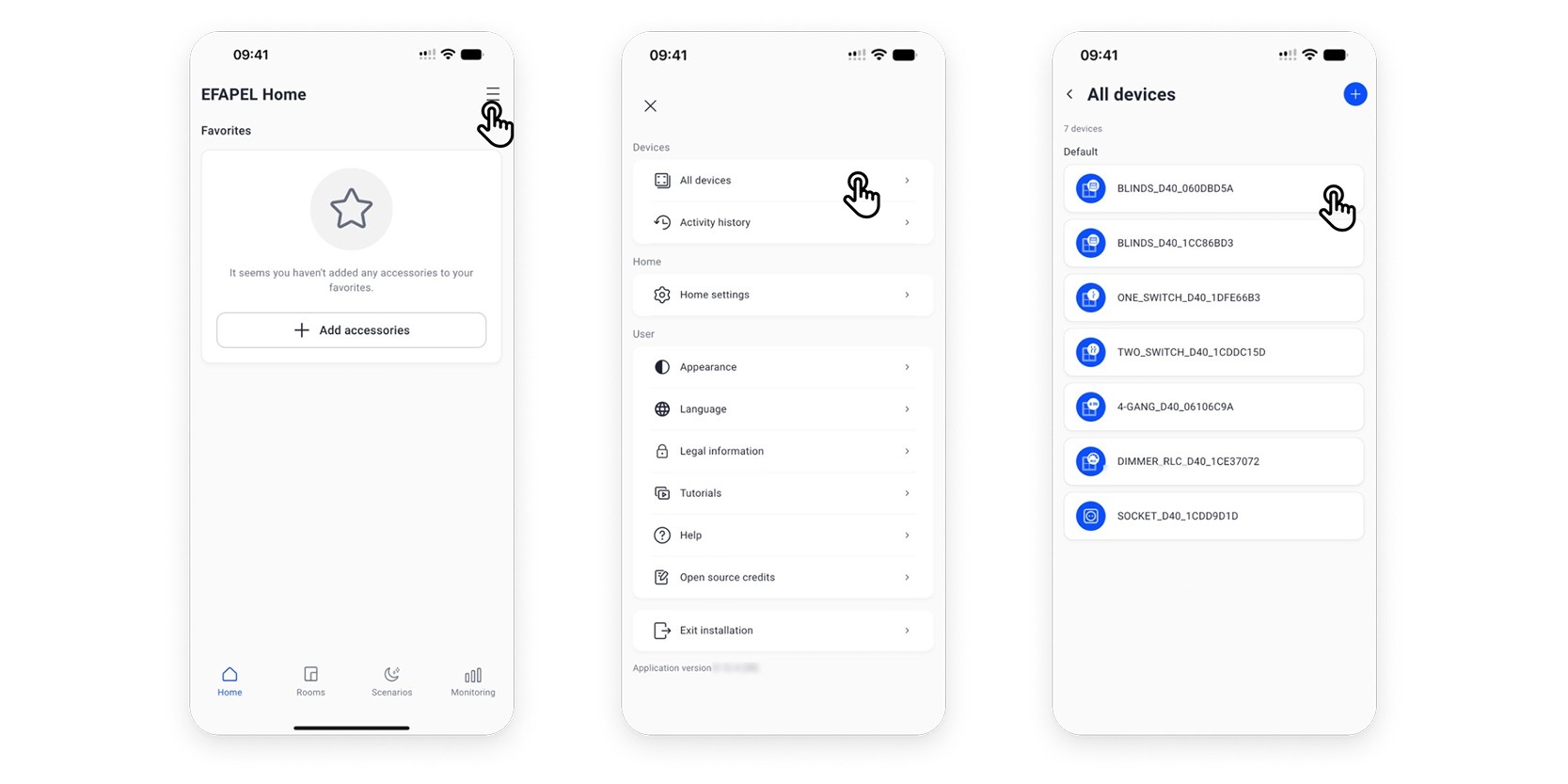
Caso não apareçam dispositivos, remova e volte a introduzir a chave no Home Server.
2. Definir nome e divisão dos dispositivos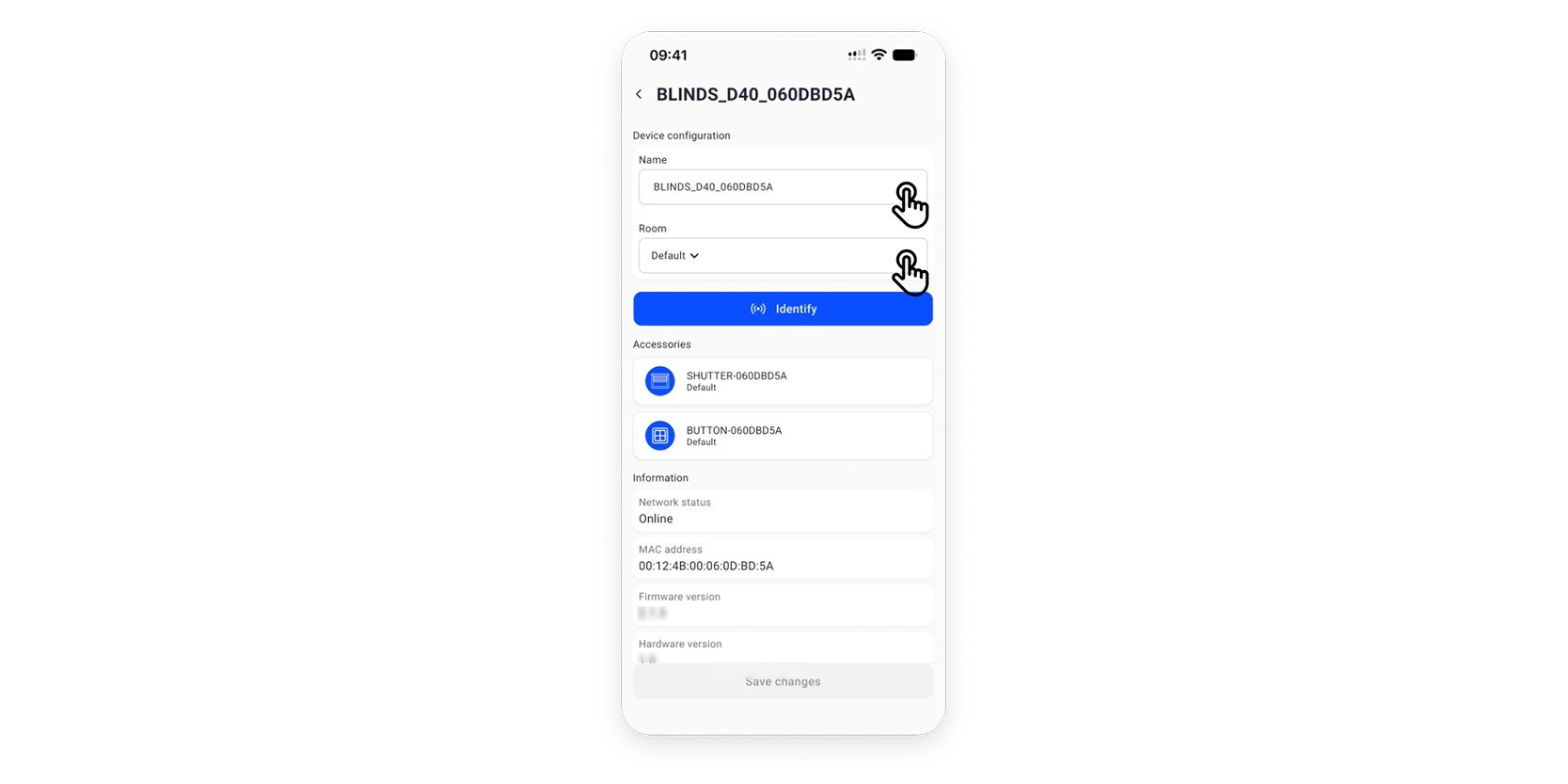
3. Definir nome, ícone e divisão dos acessórios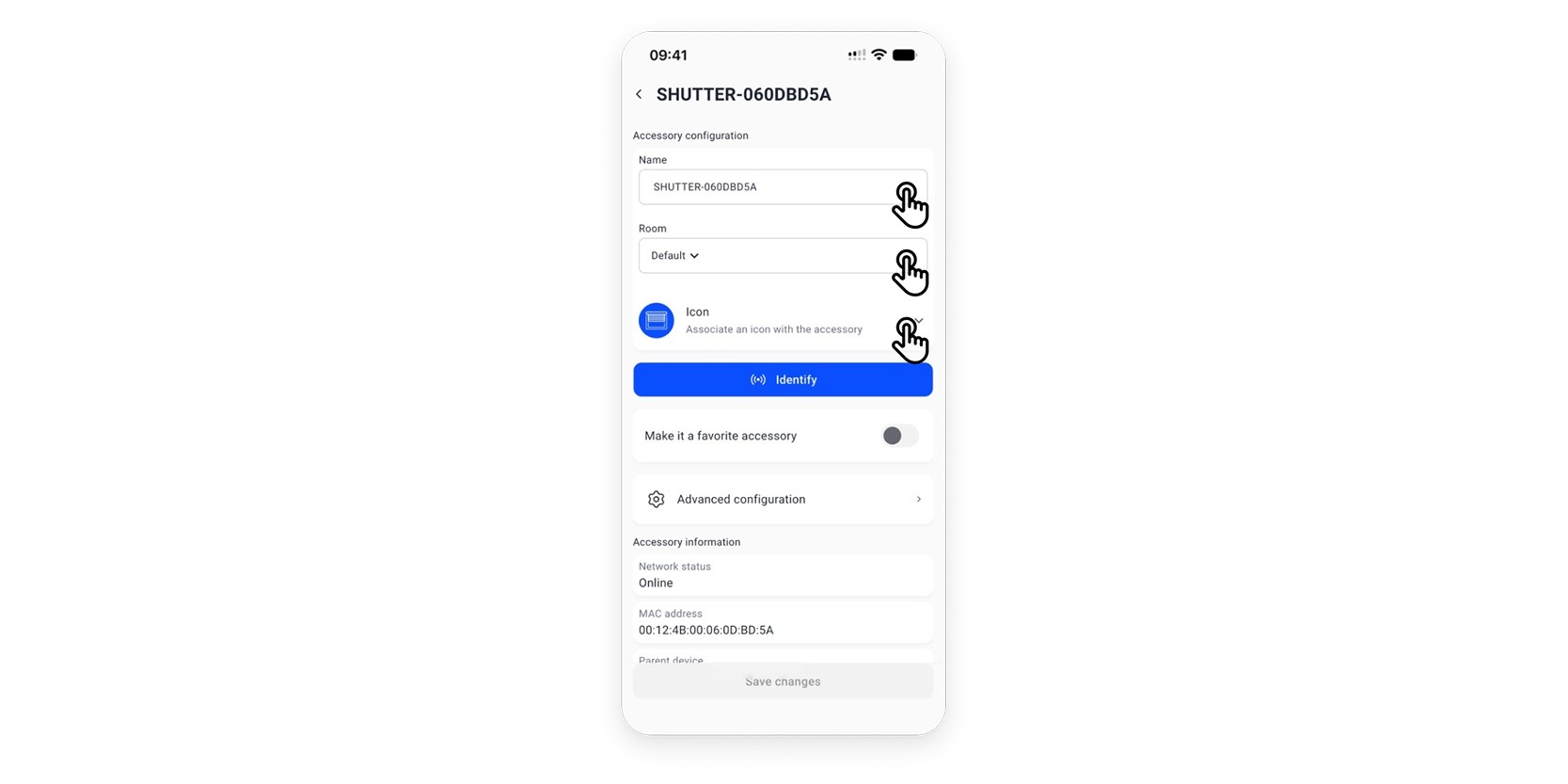
Passo 7 – Ligação a cloud (Não é possível efetuar a atualização sem ligação à Internet.)
1. "Menu" → "Instalação - Configurações" → "Ligar a cloud"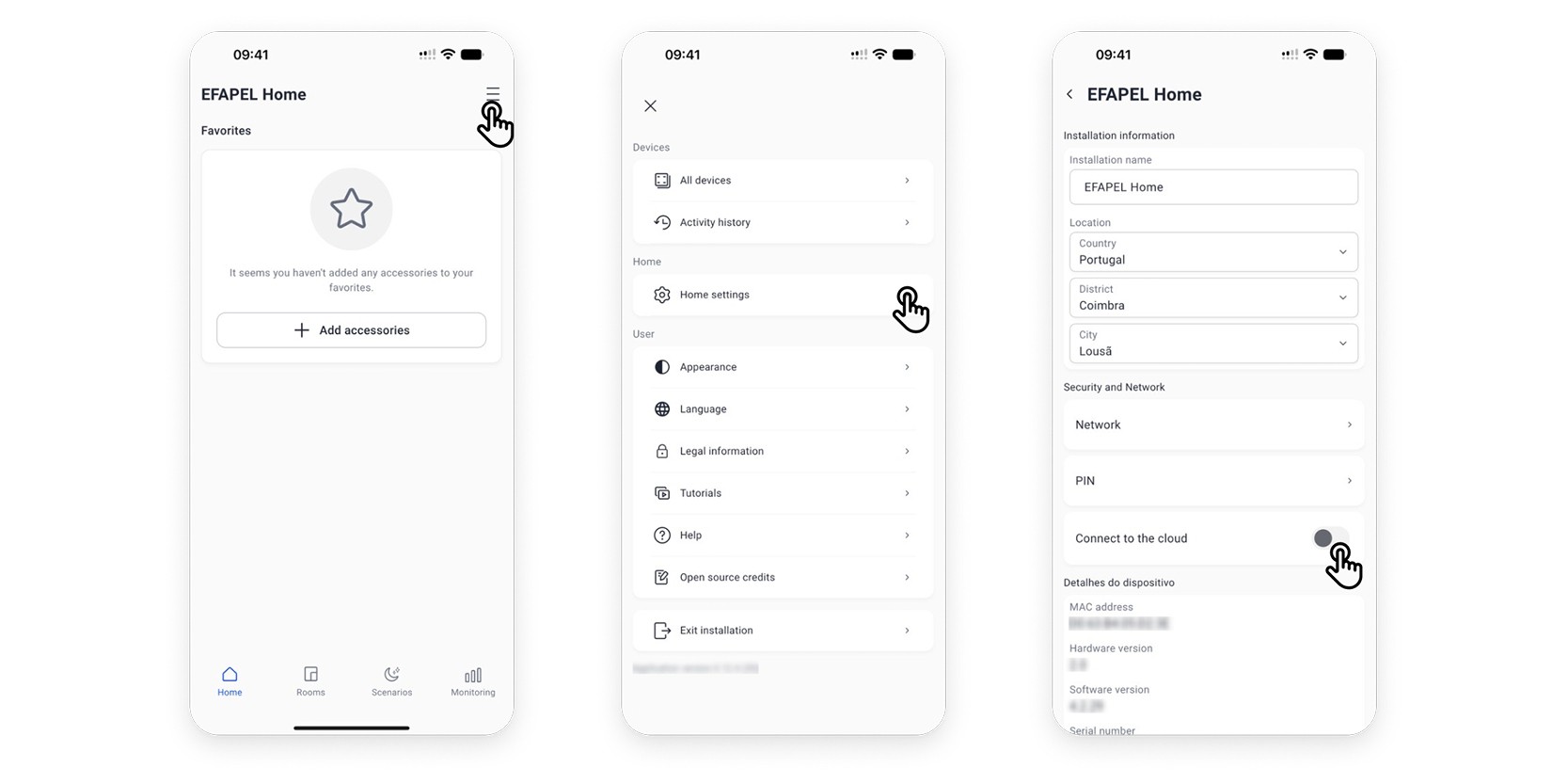
2. Efetuar o login com o utilizador criado no ponto 2, caso não o tenha feito, crie um utilizador.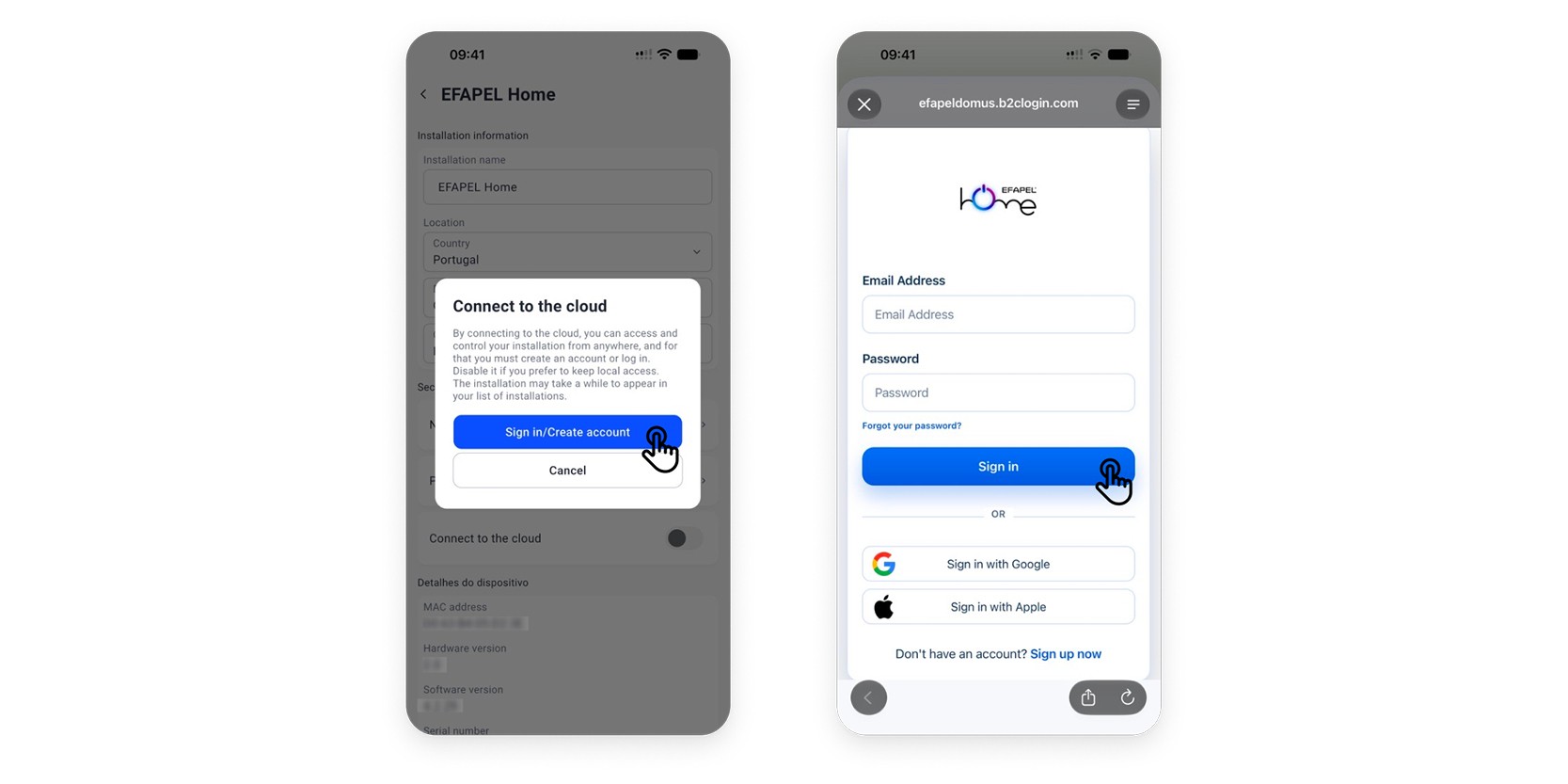
3. Aguardar 30-60s para que o processo seja concluído.
Quando concluído, deverá aparecer na barra de estados da instalação, as informações meteorológicas da localização da instalação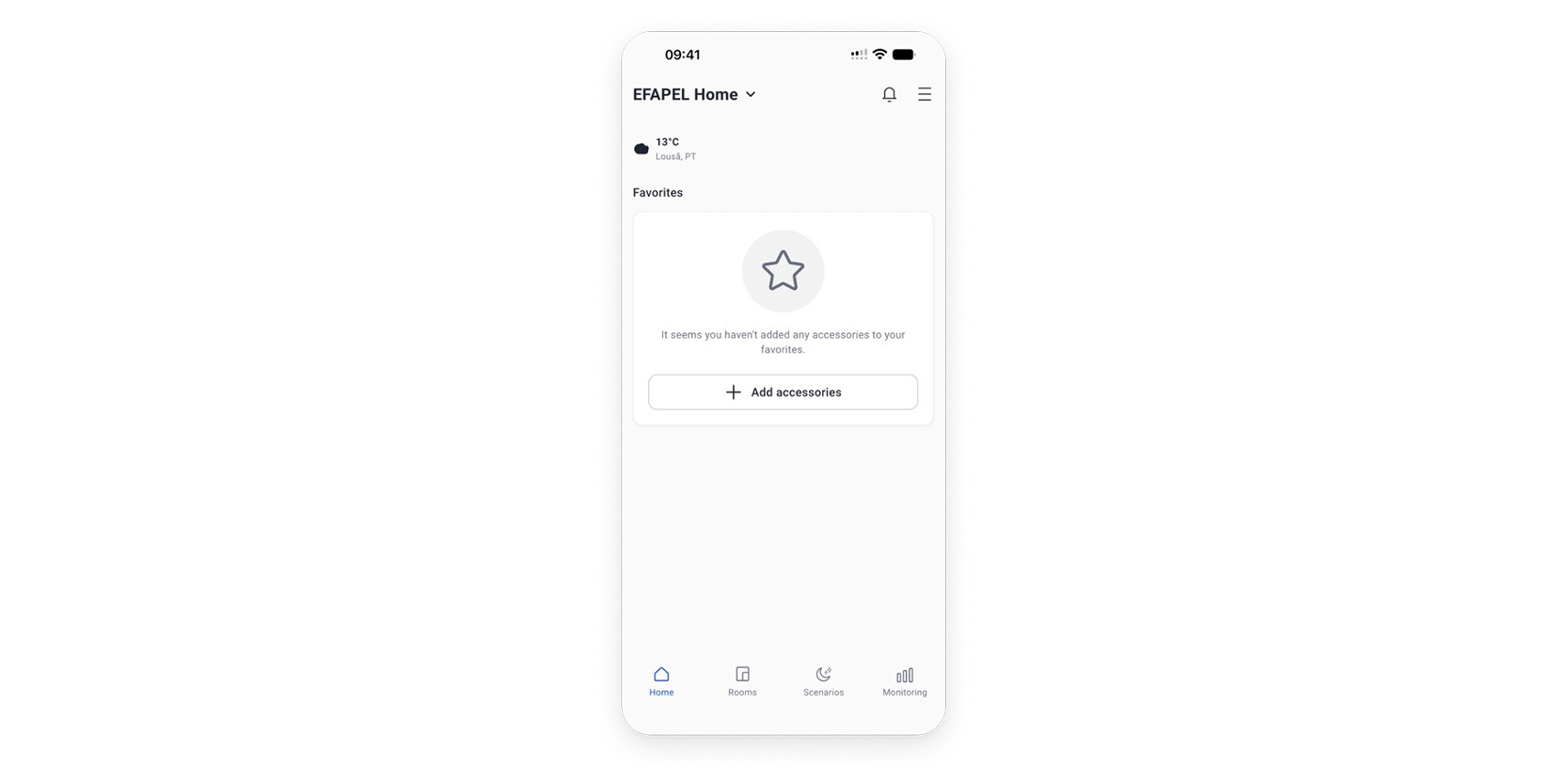
Caso a instalação não fique ligada à cloud, deverá repetir o processo através da opção “Ligar à Cloud”.
Datas importantes
Evento | Data | |
Disponibilidade da nova aplicação em versão BETA | Novembro 2026 | |
Disponibilização da versão final da aplicação | Fevereiro 2027 | |
Encerramento da plataforma atual Domus40 | Dezembro 2028 |
Perguntas Frequentes
Vou necessitar de configurar novamente a minha rede (juntar dispositivos) ou programações entre dispositivos?
Não. A sua instalação não irá sofrer nenhuma alteração.
Os meus dispositivos continuarão a funcionar?
Sim. Esta atualização apenas afeta o Home Server, serviço cloud e aplicação móvel.
Vou perder as minhas configurações da aplicação Domus40?
Sim. Será necessário criar uma conta de utilizador voltando a definir divisões e nomes de dispositivos voltando a definir divisões e nomes de dispositivos
Posso continuar a utilizar a aplicação atual?
Sim, em acesso remoto até à data de encerramento da plataforma , depois, localmente.
Aplicação Domus40 não terá mais suporte nem atualizações.
Necessita de ajuda?
A nossa equipa de Serviço de Apoio Técnico está disponível através de:
Email: sat@efapel.com
Telefone: +351 239 970 132
Website: www.efapel.com
Horário de Atendimento: De Segunda a Sexta-feira, das 09h00 às 13h00 e das 14h00 às 17h00
Obrigado pela confiança. Continuamos a evoluir para lhe proporcionar uma experiência cada vez mais simples e intuitiva.
Esta nova plataforma, para além da integração com o Google Home e a Amazon Alexa, traz várias melhorias e novas funcionalidades que tornam o controlo dos seus dispositivos mais simples e cómodo:
Interface mais moderna e intuitiva;
Maior rapidez de acesso e resposta;
Maior estabilidade e disponibilidade do serviço;
Novas funcionalidades e atualizações mais simples;
Reforço dos mecanismos de segurança.
Para utilizar a nova plataforma, será necessário aceitar uma atualização do seu Home Server.
⚠️ Importante: esta atualização é irreversível.
Após a atualização:
Os dispositivos deixarão de funcionar na atual aplicação Domus40;
Passarão a ser geridos exclusivamente através da EFAPEL Home;
Será necessário configurar novamente o nome dos dispositivos e divisões na nova aplicação
Nota importante:
A EFAPEL Home será lançada em versão BETA. Nesta fase inicial, algumas funcionalidades poderão ainda apresentar limitações ou não estar totalmente disponíveis.
O que precisa de fazer?
Passo 1 – Instalar a nova aplicação EFAPEL Home
Android/iOS
Aceda à Google Play Store/ App Store e instale a aplicação.
Procure por "EFAPEL Home".
APPLE APP STORE link https://play.google.com/store/apps/details?id=com.efapel.efapelhome
GOOGLE PLAY STORE link https://apps.apple.com/pt/app/efapel-home/id6499041975)
Passo 2 – Criar uma conta
Passo 3 – Atualizar o Home Server na Aplicação Domus40
A atualização irá aparecer nas notificações como uma atualização pendente.O utilizador pode realizar a atualização de imediato ou posteriormente. Caso opte por adiá-la, a notificação permanecerá pendente.
Ao confirmar a atualização no Home Server, a ação é irreversível. Após a atualização, deixará de ser possível utilizar a aplicação Domus40.
Para realizar a atualização, é obrigatório que o Home Server esteja ligado à cloud e hora atualizada. Não é possível efetuar a atualização sem ligação à Internet.
Nota: A aplicação Domus40 deixa de receber suporte a partir dessa data e deixarão de ter acesso remoto a partir de dezembro de 2028.
IMPORTANTE:
Após a atualização e reinício do Home Server, verifique o SSID da rede Wi-Fi disponibilizada em modo Access Point:
“domus40_xxxxxxxxx” → A atualização não foi concluída corretamente. Deve utilizar a aplicação Domus40, voltar a ligar o Home Server à cloud e aceitar novamente a atualização.
“EfapelDomus-xxxxxxxxxxxx” → A atualização foi concluída com sucesso. Pode passar a utilizar a aplicação EFAPEL Home.
Durante o processo de atualização o LED do Home Server irá piscar e terá um tempo de atualização previsto entre 8 a 10 min.
Passo 4 – Acesso ao Access Point do Home Server
Aceda por wi-fi ao Access Point do Home Server. (“EfapelDomus-xxxxxxxxxxx”) onde xxxxxxxxxxxxxxxx é o endereço MAC que está identificado na etiqueta do Home Server. A palavra-chave para o primeiro acesso à rede é o endereço MAC do próprio Home Server, em caracteres minúsculos-
Passo 5 – Primeira configuração EFAPEL Home
1. Abra a aplicação EFAPEL Home.
2. Selecione "Acesso Local Limitado"
3. Selecione o Home Server.(caso não apareça, por favor confirme que está ligado ao Access Point ou a rede onde está o Home Server)
4. Introduza um nome para a sua instalação
5. Selecione a localização
6. Selecione a ligação (Access Point, Wi-Fi, Ethernet)
7. Introduza um PIN - Guarde o PIN
8. Aceda à rede à qual associou o Home Server e aguarde que a ligação seja estabelecida.
Caso passado 2 minutos, não consiga aceder ao Home Server, feche a aplicação, aceda à rede onde está o Home Server e repita o “Acesso Local Limitado”, será solicitado o PIN de acesso definido no ponto 8
Passo 6 – Configuração dos dispositivos, addons, divisões e cenários
1. Os seus dispositivos deverão aparecer os dispositivos no "Menu" → "Todos os dispositivos"
Caso não apareçam dispositivos, remova e volte a introduzir a chave no Home Server.
2. Definir nome e divisão dos dispositivos
3. Definir nome, ícone e divisão dos acessórios
Passo 7 – Ligação a cloud (Não é possível efetuar a atualização sem ligação à Internet.)
1. "Menu" → "Instalação - Configurações" → "Ligar a cloud"
2. Efetuar o login com o utilizador criado no ponto 2, caso não o tenha feito, crie um utilizador.
3. Aguardar 30-60s para que o processo seja concluído.
Quando concluído, deverá aparecer na barra de estados da instalação, as informações meteorológicas da localização da instalação
Caso a instalação não fique ligada à cloud, deverá repetir o processo através da opção “Ligar à Cloud”.
Datas importantes
Evento | Data | |
Disponibilidade da nova aplicação em versão BETA | Novembro 2026 | |
Disponibilização da versão final da aplicação | Fevereiro 2027 | |
Encerramento da plataforma atual Domus40 | Dezembro 2028 |
Perguntas Frequentes
Vou necessitar de configurar novamente a minha rede (juntar dispositivos) ou programações entre dispositivos?
Não. A sua instalação não irá sofrer nenhuma alteração.
Os meus dispositivos continuarão a funcionar?
Sim. Esta atualização apenas afeta o Home Server, serviço cloud e aplicação móvel.
Vou perder as minhas configurações da aplicação Domus40?
Sim. Será necessário criar uma conta de utilizador voltando a definir divisões e nomes de dispositivos voltando a definir divisões e nomes de dispositivos
Posso continuar a utilizar a aplicação atual?
Sim, em acesso remoto até à data de encerramento da plataforma , depois, localmente.
Aplicação Domus40 não terá mais suporte nem atualizações.
Necessita de ajuda?
A nossa equipa de Serviço de Apoio Técnico está disponível através de:
Email: sat@efapel.com
Telefone: +351 239 970 132
Website: www.efapel.com
Horário de Atendimento: De Segunda a Sexta-feira, das 09h00 às 13h00 e das 14h00 às 17h00
Obrigado pela confiança. Continuamos a evoluir para lhe proporcionar uma experiência cada vez mais simples e intuitiva.