A aplicação EFAPEL Home permite controlar e monitorizar os seus dispositivos inteligentes, incluindo iluminação, tomadas, reguladores de luz, sensores de temperatura e humidade, sensores de portas e janelas, entre outros.
Ao associar a sua conta EFAPEL Home à Alexa, poderá controlar os seus dispositivos através da aplicação e/ou por voz com Alexa.
Recomendações antes de associar a sua conta à Alexa
Verifique se todos os dispositivos estão corretamente configurados na aplicação EFAPEL Home e que possuem nomes simples e fáceis de identificar.
Escolha nomes curtos, claros e intuitivos:
✅ "Luz do teto"
✅ "Tomada Café"
✅ "Persiana"
✅ "Sensor Entrada"
Evite:
❌ Nomes muito semelhantes entre si
❌ Utilizar números (por exemplo, "Luz 1", "Luz 2")
❌ Nomes demasiado longos ou difíceis de pronunciar
Quanto mais simples for o nome, mais fácil será para a Alexa reconhecer os seus comandos.
Exemplos de comandos de voz
"Alexa, liga a Luz do teto."
"Alexa, desliga a Tomada Café."
"Alexa, define a Luz do teto para 50%."
"Alexa, qual é a temperatura da entrada?"
"Alexa, a Porta de Entrada está aberta?"
Método recomendado: Associação direta EFAPEL Home ↔ Alexa
A EFAPEL Home suporta a associação direta de contas App-to-App account linking (A2A), permitindo ligar rapidamente a sua conta EFAPEL Home à sua conta Amazon Alexa.
1 - Abrir EFAPEL Home
Abra a aplicação EFAPEL Home e inicie sessão na sua conta.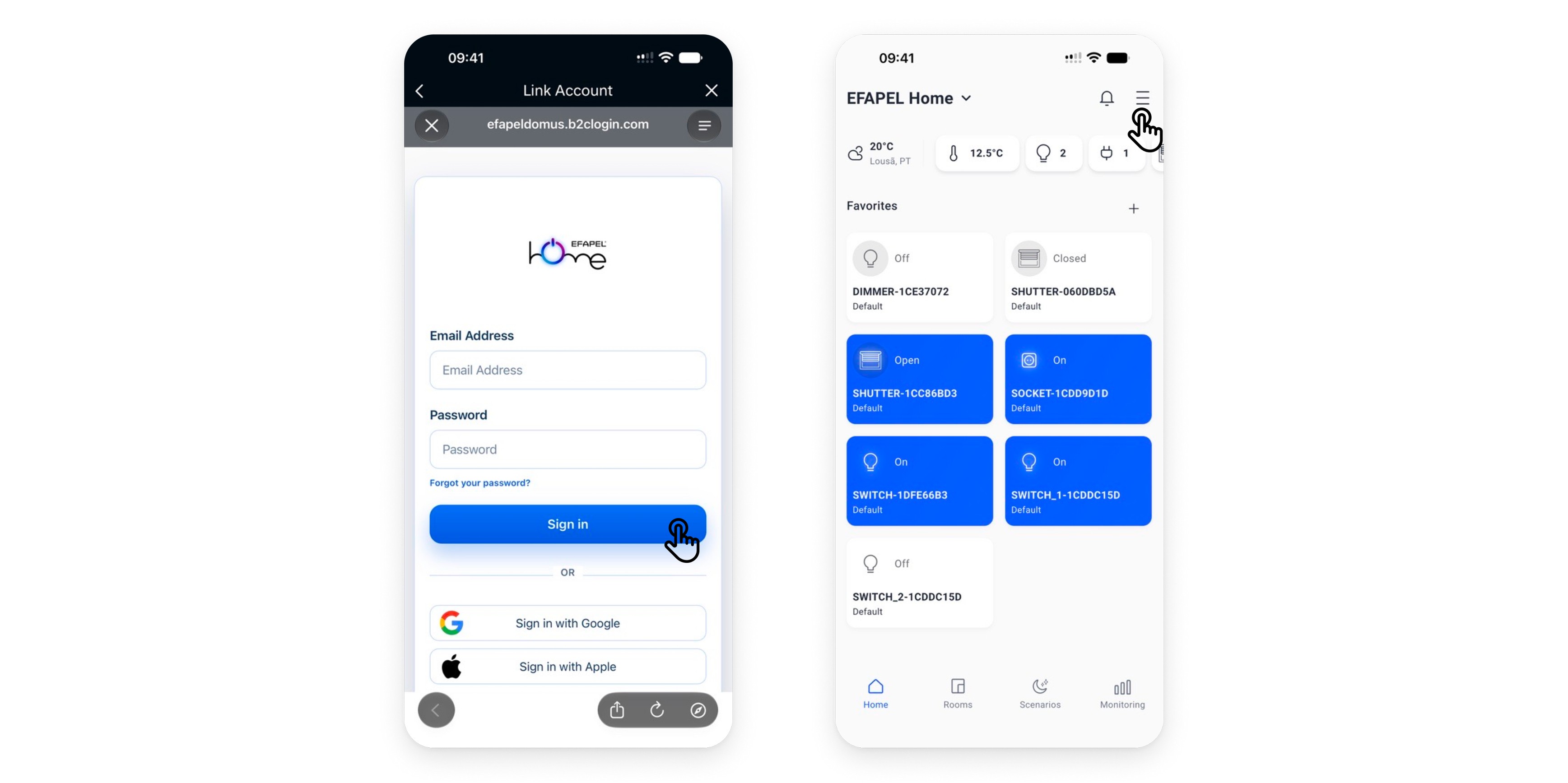
2 - Aceder à integração
Aceda a Menu → Utilizador (User) → Integrações com terceiros (Third party integrations) → Amazon Alexa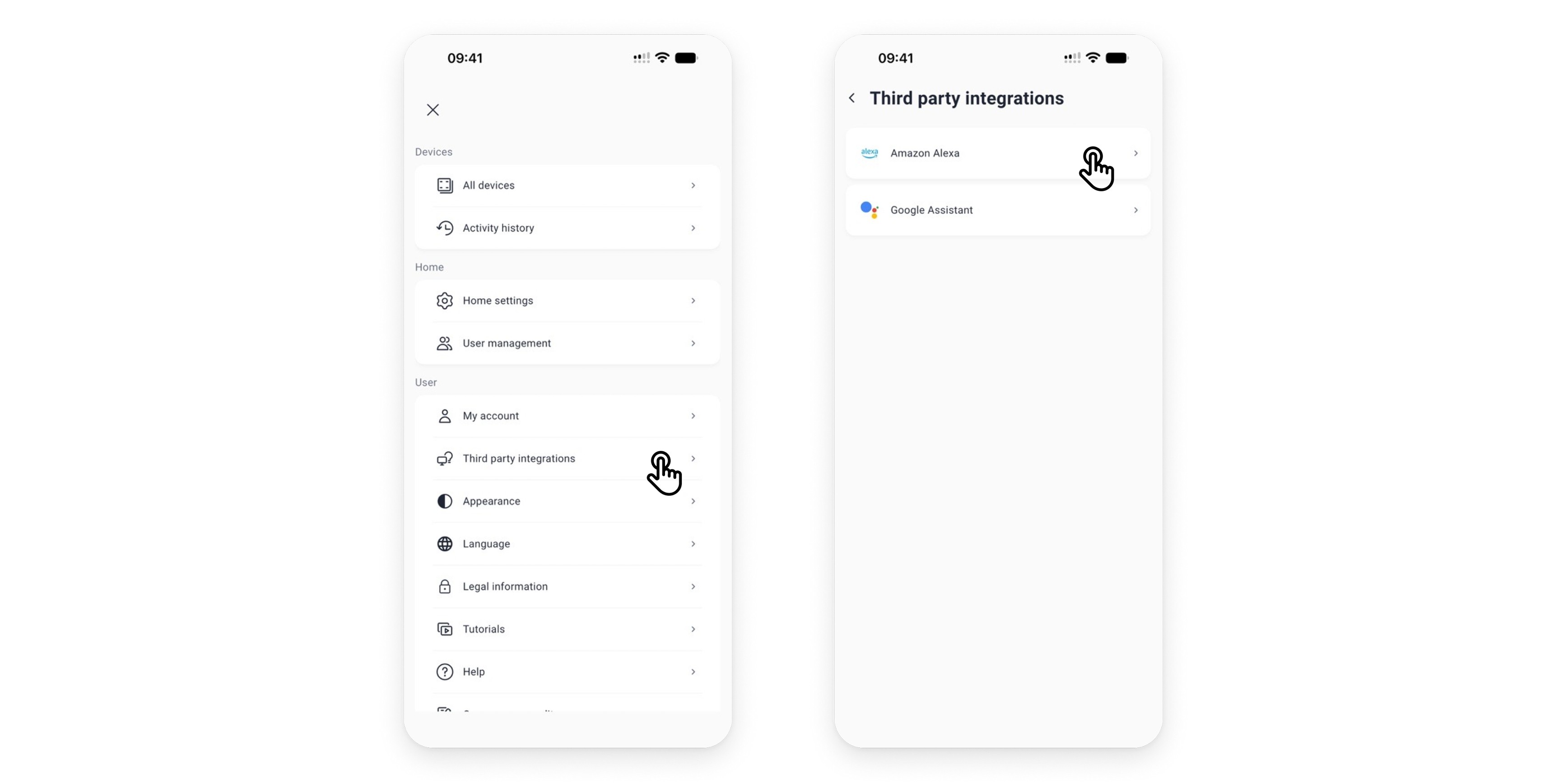
3 - Conectar à Alexa
Selecione Conectar à Alexa (Connect to Alexa).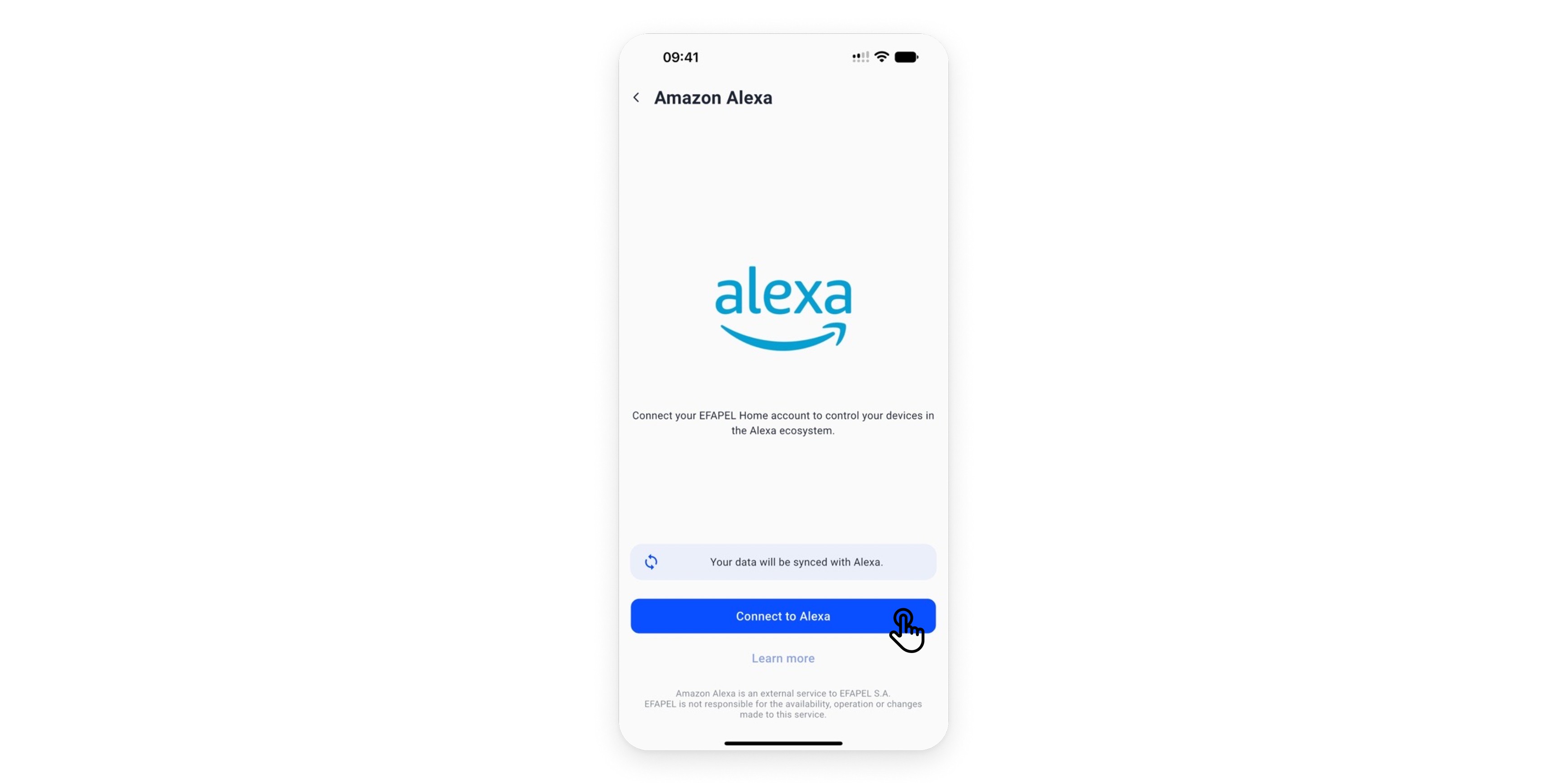
4 - Autenticar conta
Autorize a associação da conta.
Se tiver a aplicação Alexa instalada no seu smartphone, a autenticação poderá ser realizada automaticamente.
Caso contrário, será apresentado o ecrã de autenticação da Amazon, onde deverá iniciar sessão com a sua conta Alexa.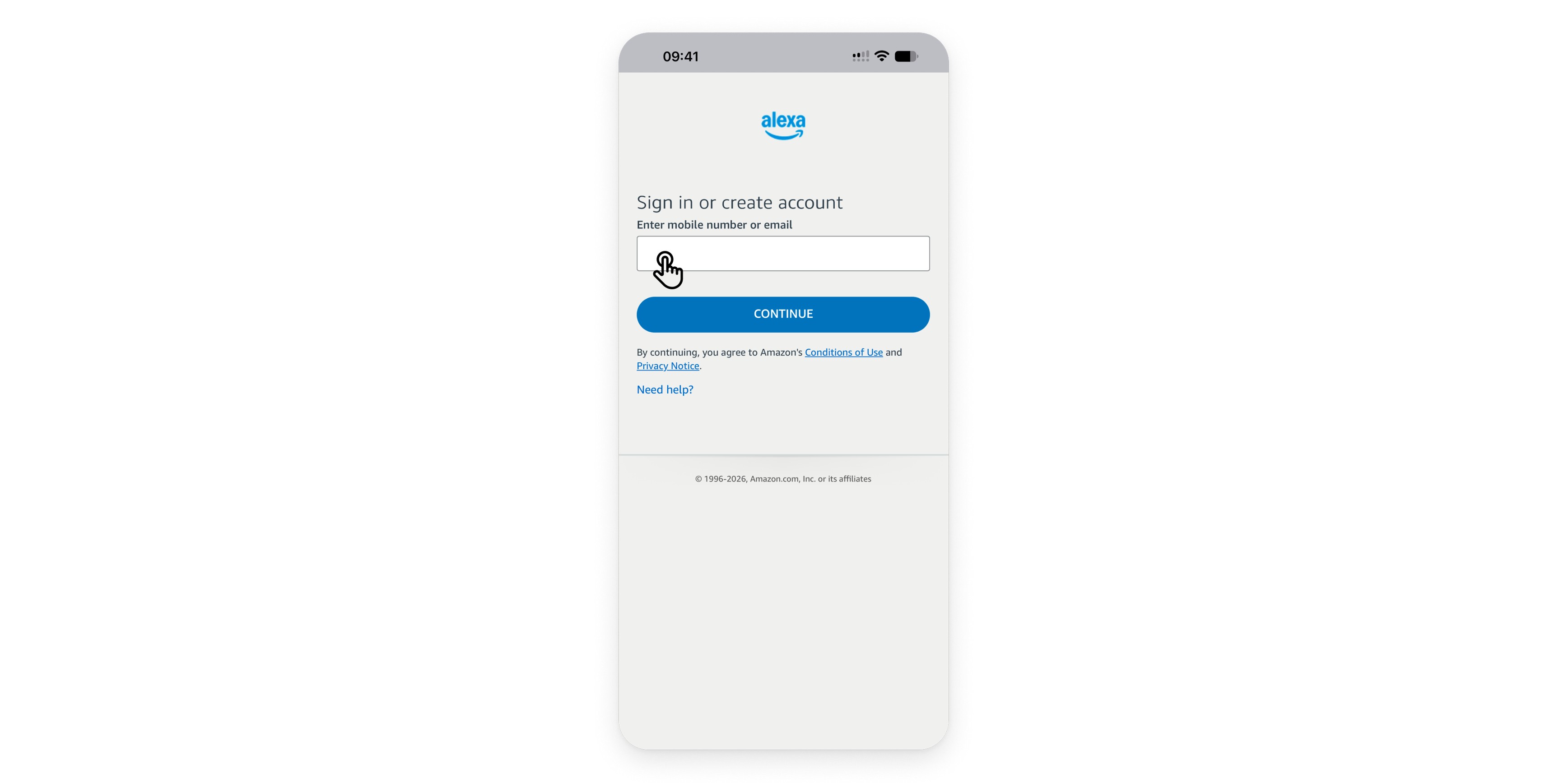
5 - Confirmar autorização
Confirme a autorização para que a Alexa possa aceder aos dispositivos registados na sua conta EFAPEL Home. Selecione Link.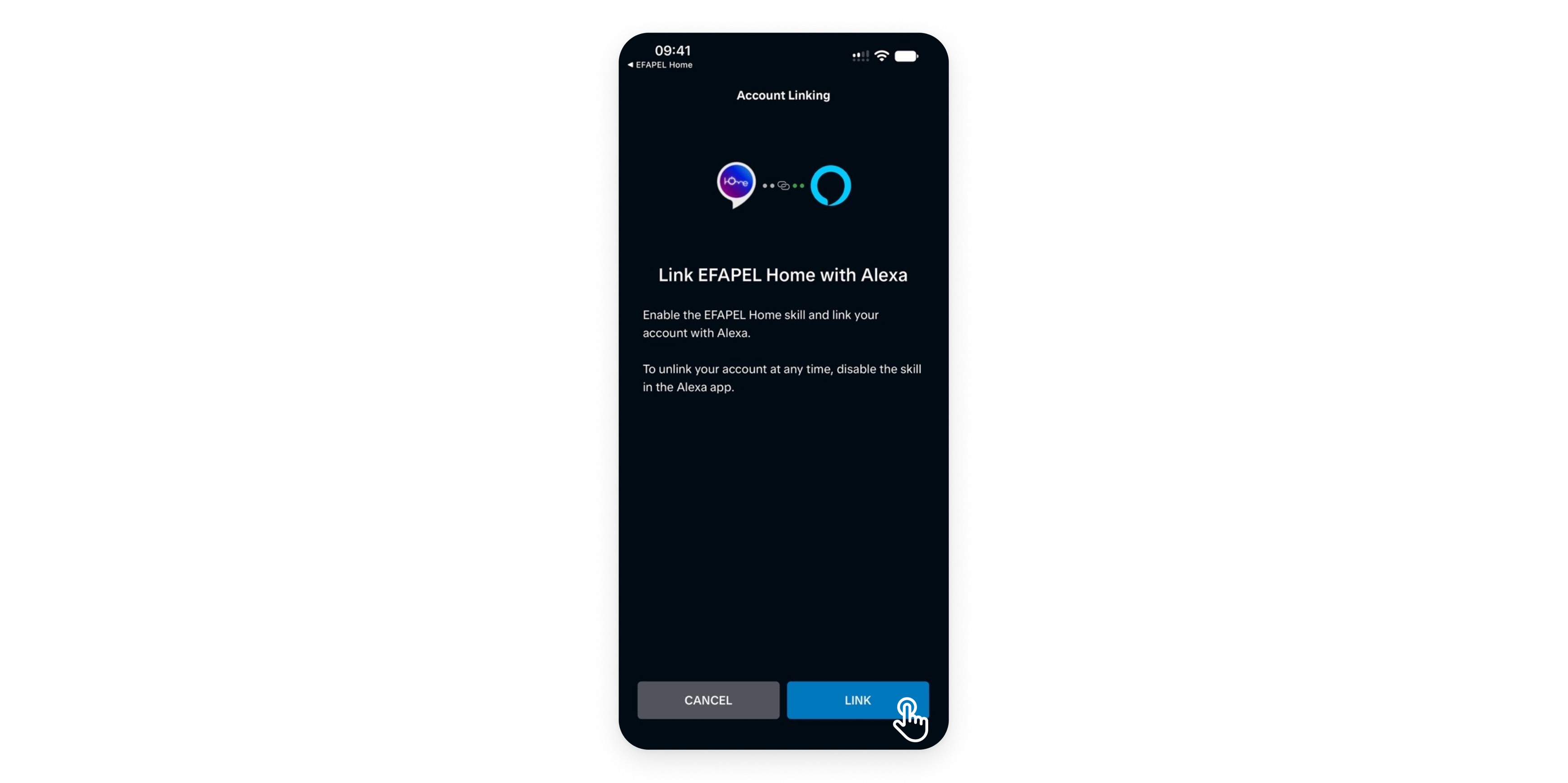
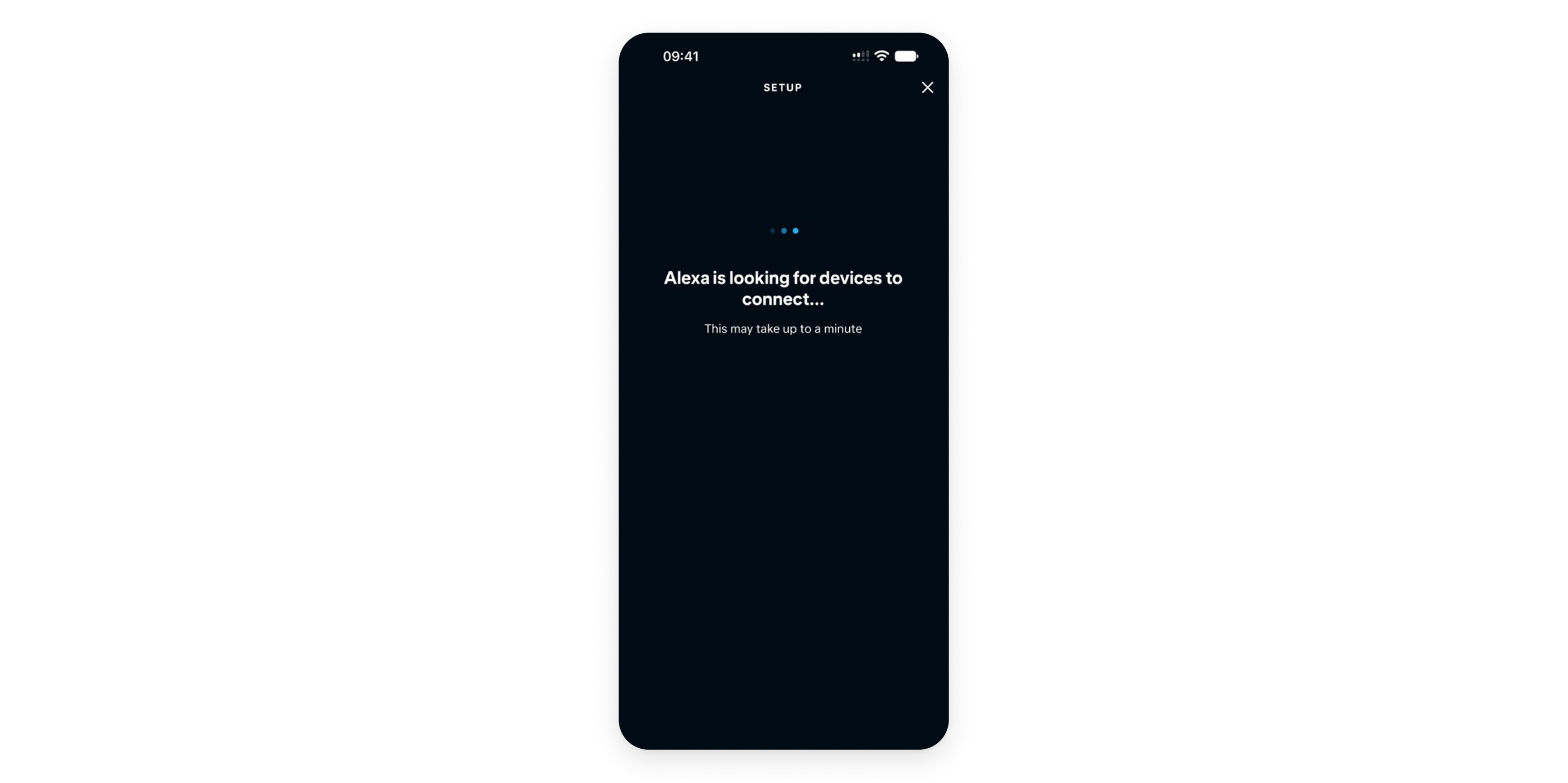
6 - Descoberta dos dispositivos
Após a associação ser concluída, a Alexa irá procurar automaticamente os dispositivos disponíveis.
Poderá visualizar dispositivos como:
Iluminação
Reguladores de luz
Tomadas inteligentes
Sensores de temperatura
Sensores de humidade
Sensores de abertura
Estores e automatismos compatíveis
Outros dispositivos suportados pela plataforma EFAPEL Home
7 - Concluído
Agora já pode controlar os seus dispositivos através da Amazon Alexa.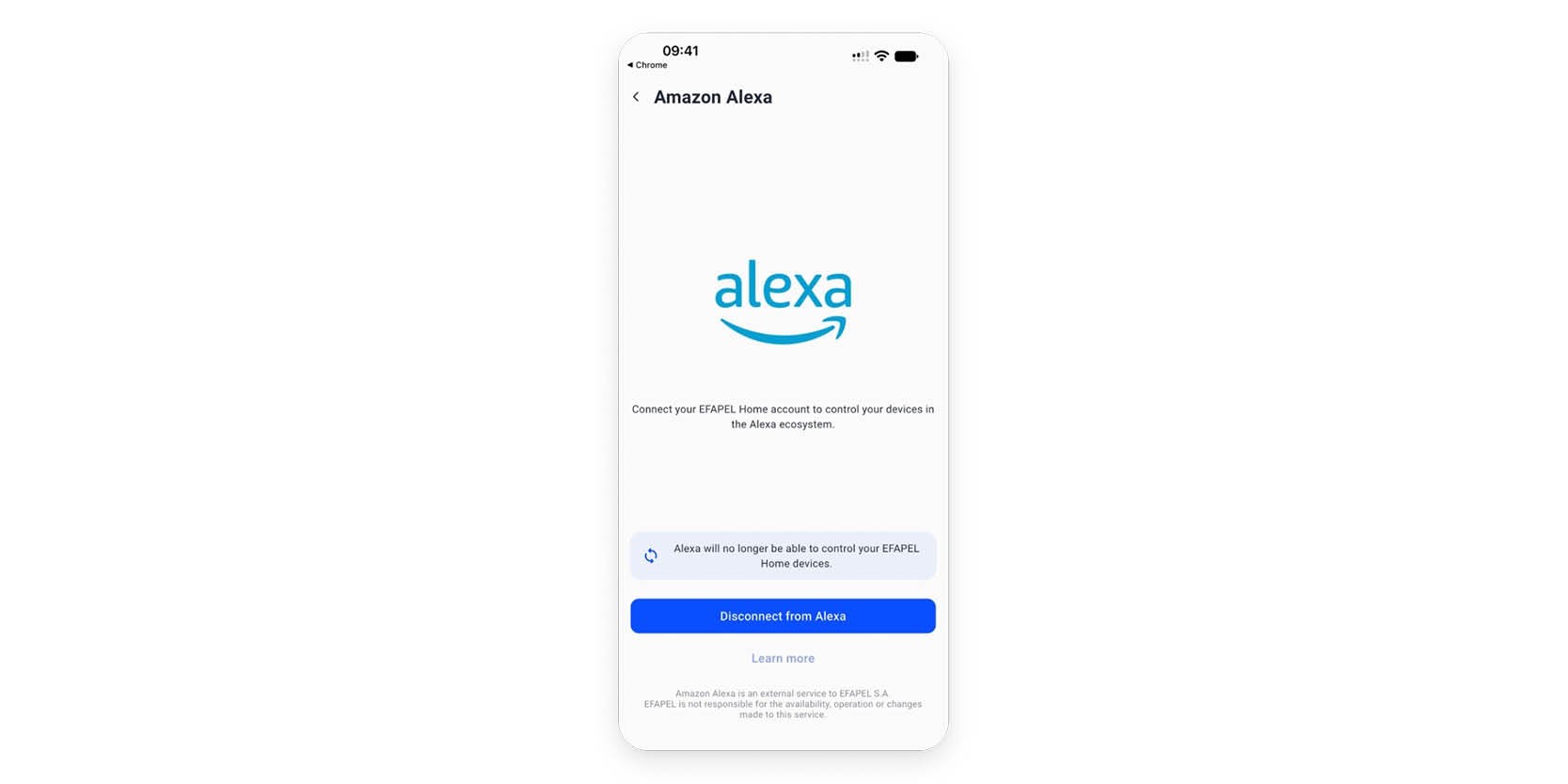
Método alternativo: Associação através da aplicação Alexa
Se preferir iniciar o processo a partir da aplicação Alexa, siga os passos seguintes.
1 - Abrir Alexa
Abra a aplicação Amazon Alexa.
No ecrã dos dispositivos (devices), toque em Adicionar (+).
Selecione Adicionar dispositivo (Add Device)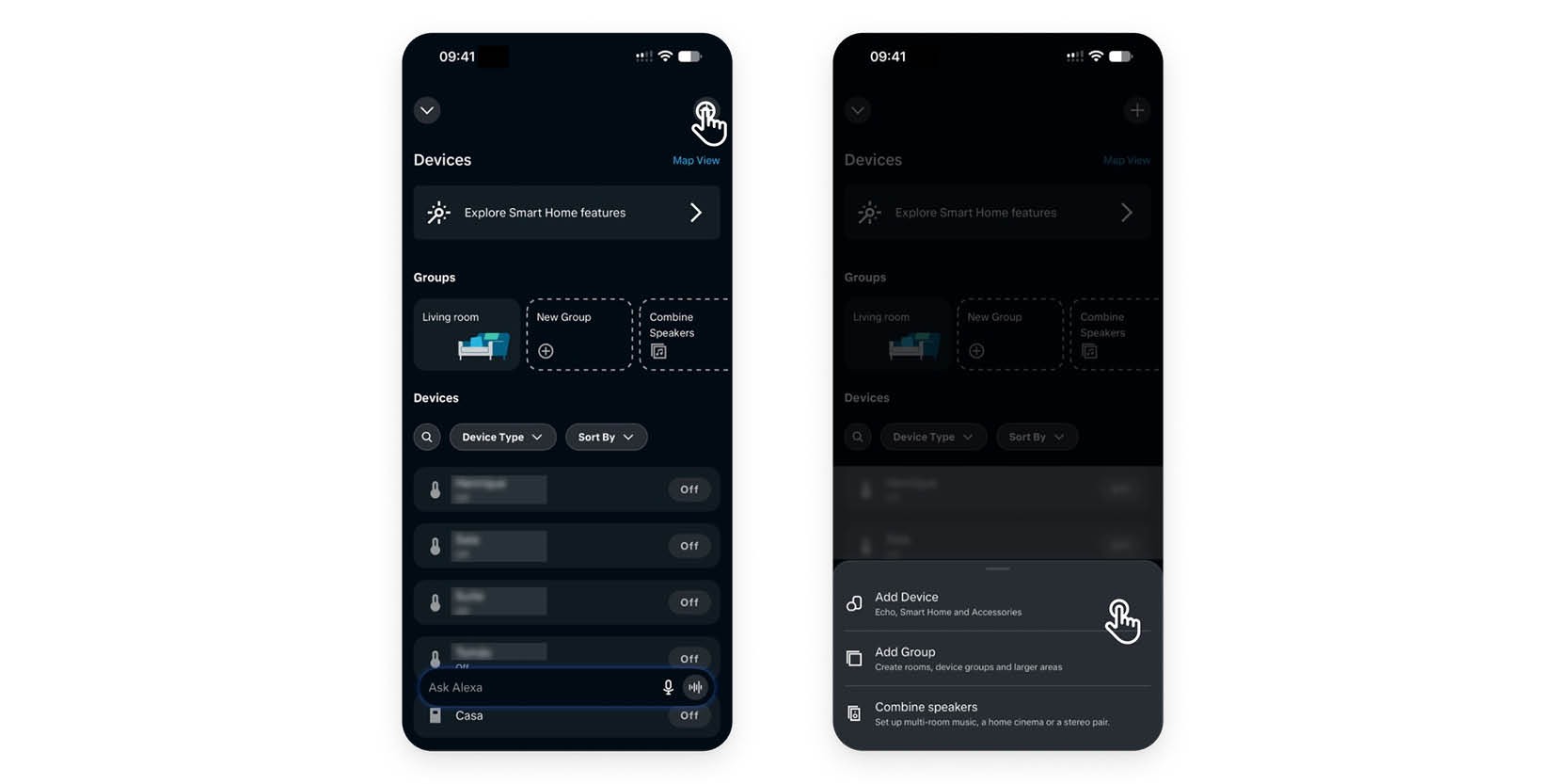
2 – Procurar Skill
Procure por: EFAPEL Home
Selecione Skill Store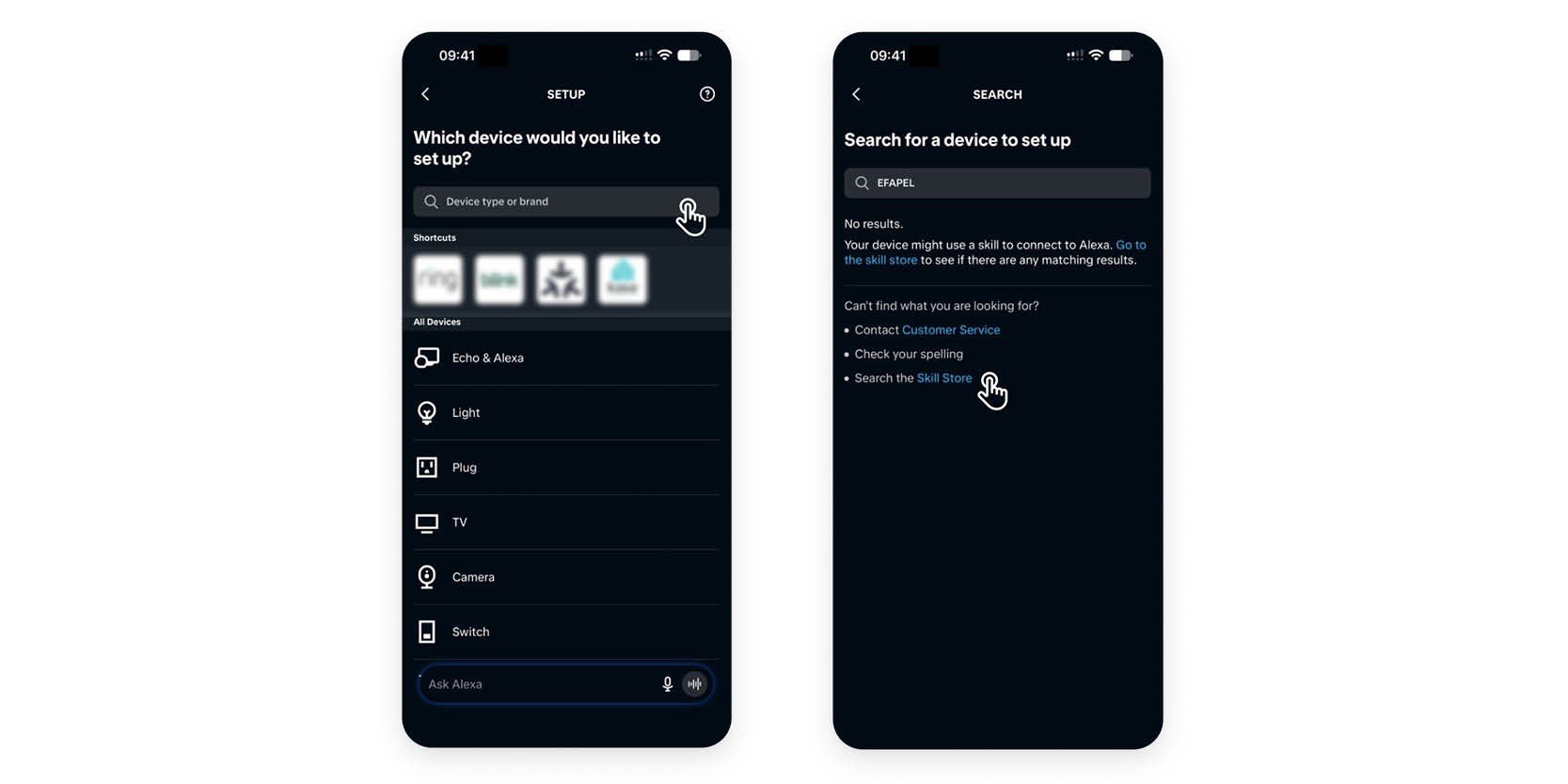
3 - Ativar Skill
Selecione a Skill EFAPEL Home e pressione Ativar para Utilização (Enable to use).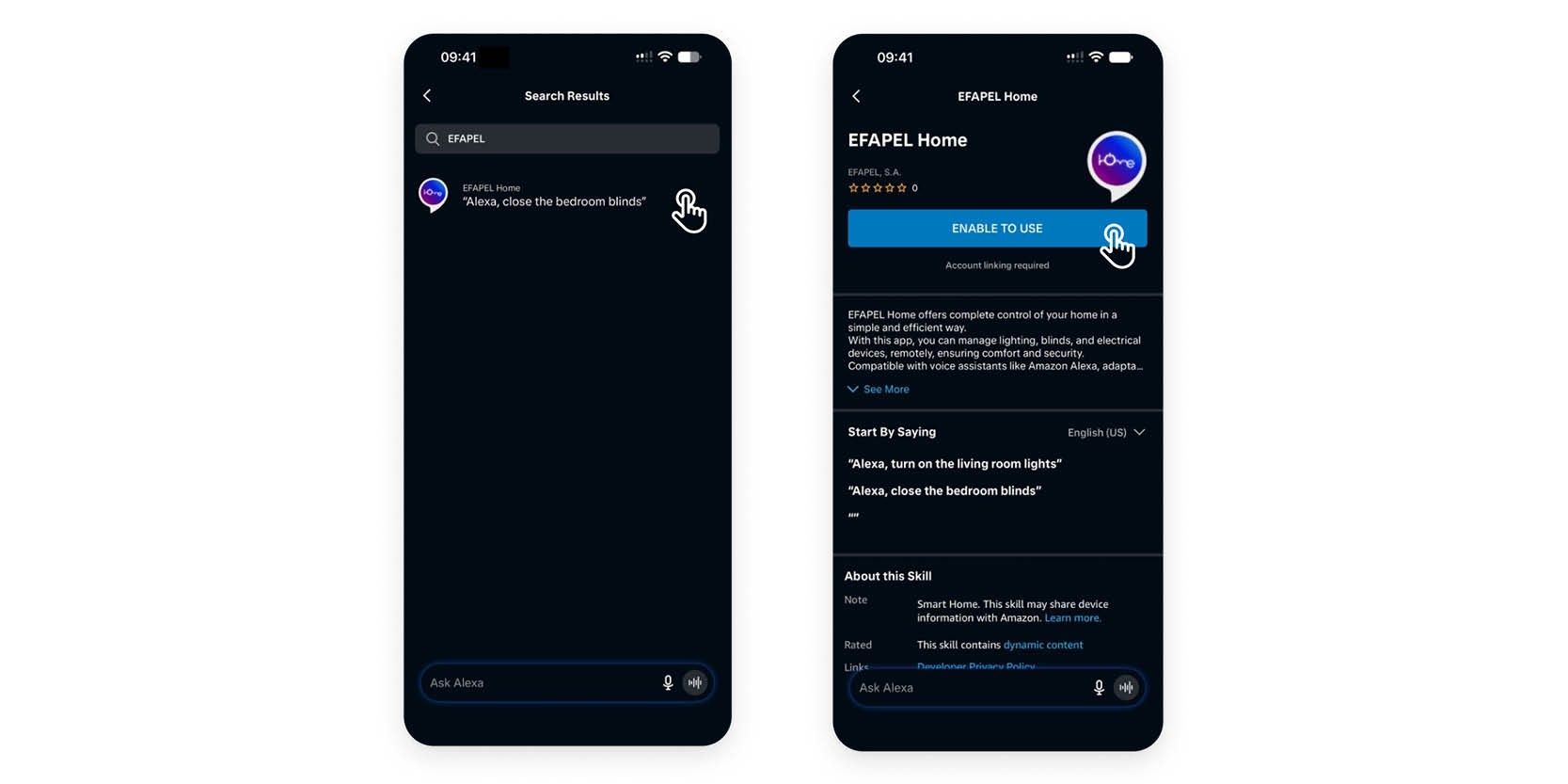
4 - Autenticar
O Amazon Alexa irá redirecioná-lo para a aplicação EFAPEL Home, se tiver a aplicação EFAPEL Home instalada no seu smartphone com o login ativo, a autenticação poderá ser realizada automaticamente.
Caso não tenha a aplicação EFAPEL Home instalada ou login ativo
Será apresentado o ecrã de autenticação da conta EFAPEL Home, onde deverá iniciar sessão com a sua conta.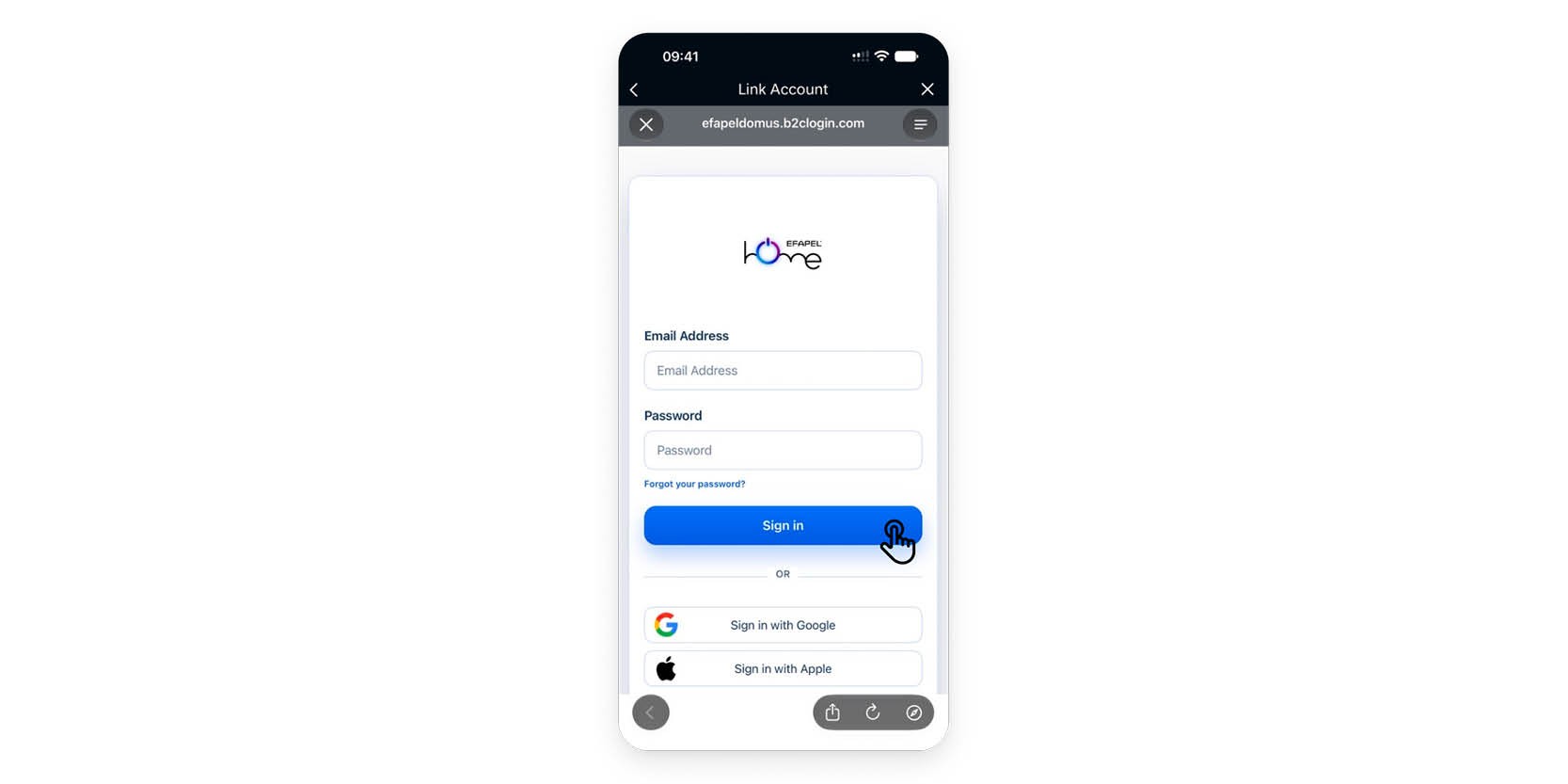
5 - Confirmar autorização
Confirme a autorização para que a Alexa possa aceder aos dispositivos registados na sua conta EFAPEL Home. Selecione Link.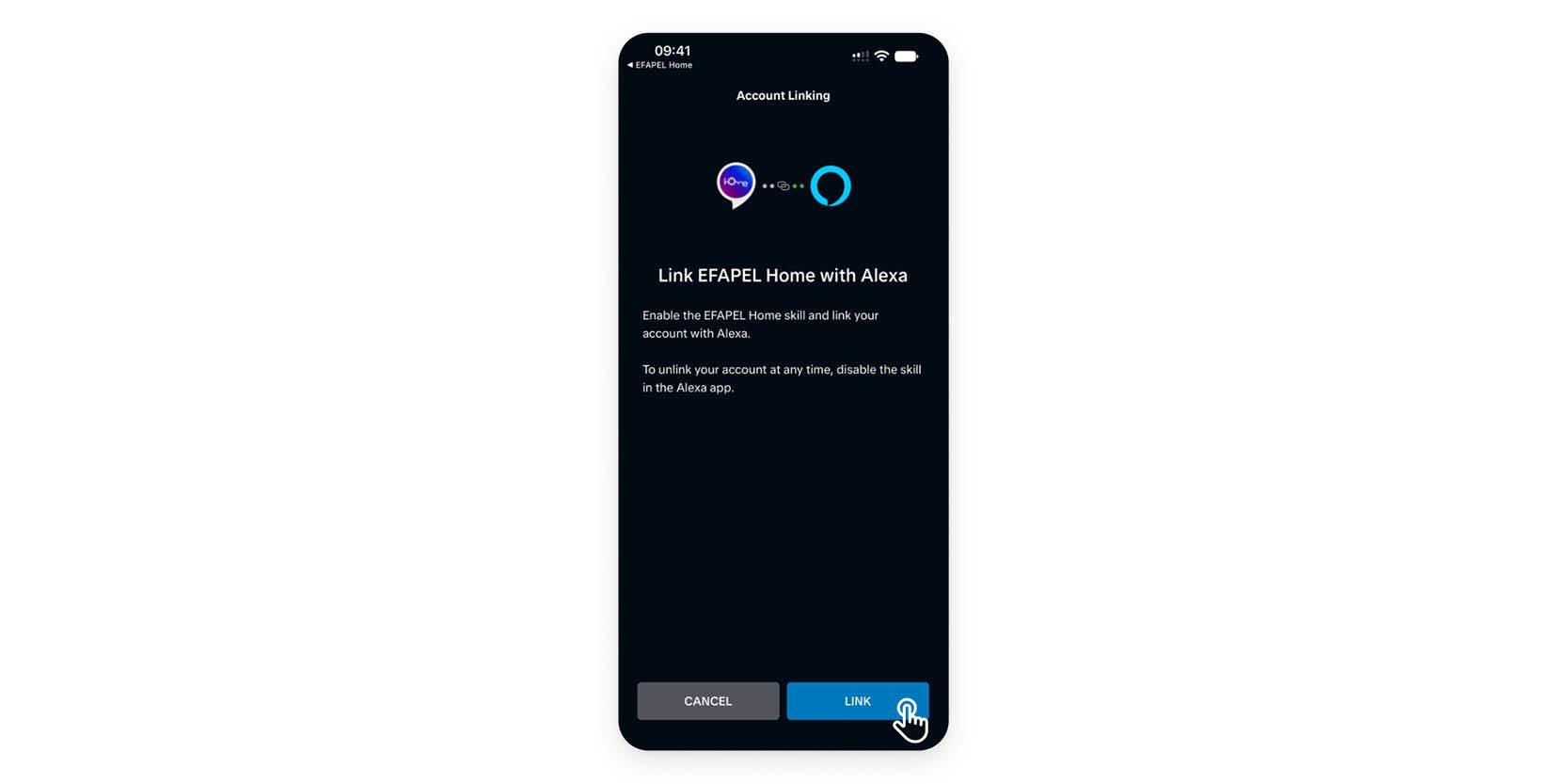
6 - Descobrir Dispositivos
Após a autenticação, escolha Descobrir Dispositivos.
A Alexa irá procurar todos os dispositivos associados à sua conta EFAPEL Home.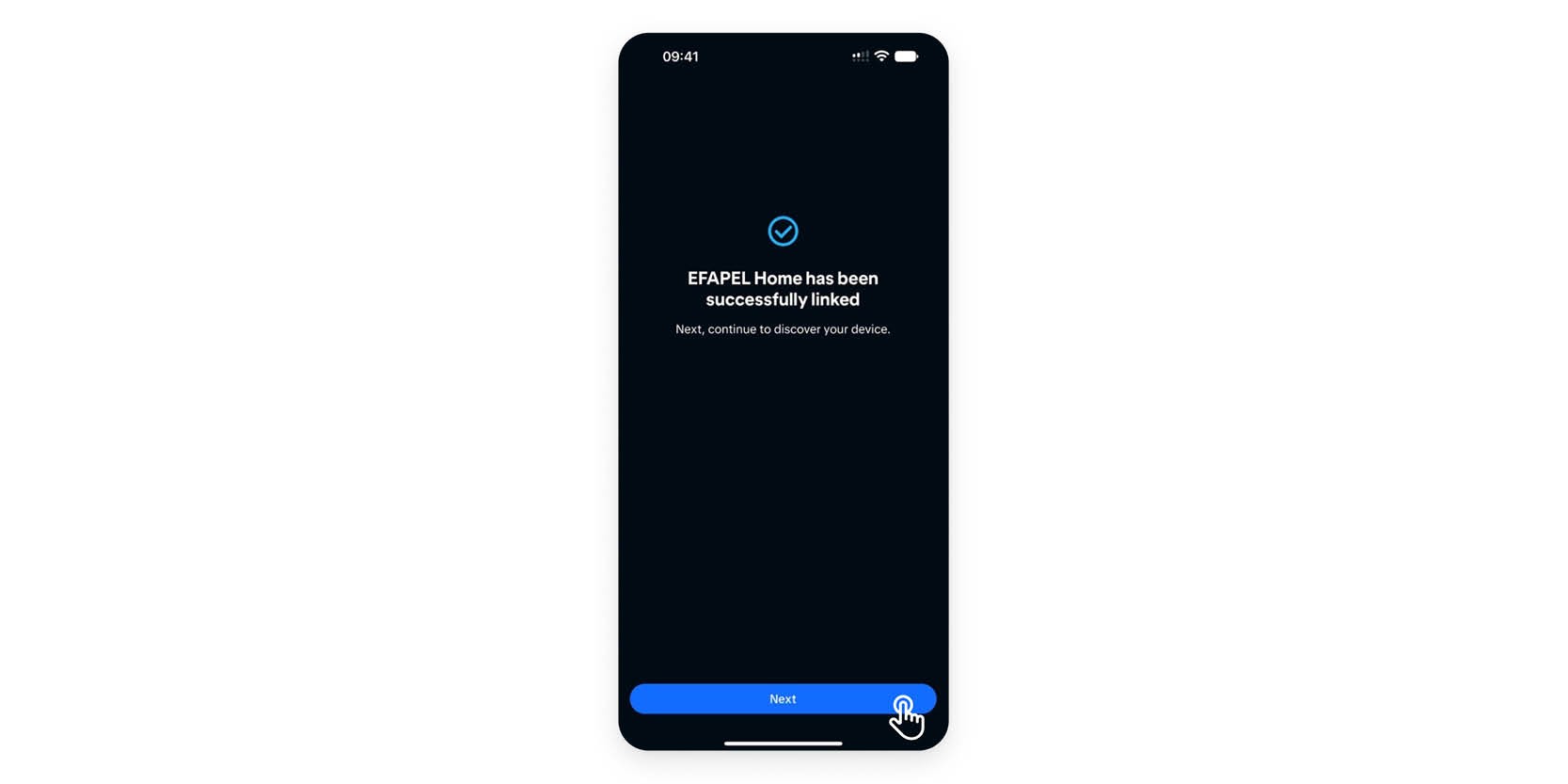
Quando a pesquisa terminar, os dispositivos estarão disponíveis na secção Casa Inteligente da aplicação Alexa.
7 - Concluído
Agora já pode controlar os dispositivos da sua instalação através da aplicação e/ou por voz com Alexa.
Com a integração entre a EFAPEL Home e a Amazon Alexa, toda a sua casa inteligente pode ser controlada de forma simples, intuitiva e através da voz.
Amazon, Alexa, and all related marks are tradmarks of Amazon.com Inc. or its affiliates
A aplicação EFAPEL Home permite controlar e monitorizar os seus dispositivos inteligentes, incluindo iluminação, tomadas, reguladores de luz, sensores de temperatura e humidade, sensores de portas e janelas, entre outros.
Ao associar a sua conta EFAPEL Home à Alexa, poderá controlar os seus dispositivos através da aplicação e/ou por voz com Alexa.
Recomendações antes de associar a sua conta à Alexa
Verifique se todos os dispositivos estão corretamente configurados na aplicação EFAPEL Home e que possuem nomes simples e fáceis de identificar.
Escolha nomes curtos, claros e intuitivos:
✅ "Luz do teto"
✅ "Tomada Café"
✅ "Persiana"
✅ "Sensor Entrada"
Evite:
❌ Nomes muito semelhantes entre si
❌ Utilizar números (por exemplo, "Luz 1", "Luz 2")
❌ Nomes demasiado longos ou difíceis de pronunciar
Quanto mais simples for o nome, mais fácil será para a Alexa reconhecer os seus comandos.
Exemplos de comandos de voz
"Alexa, liga a Luz do teto."
"Alexa, desliga a Tomada Café."
"Alexa, define a Luz do teto para 50%."
"Alexa, qual é a temperatura da entrada?"
"Alexa, a Porta de Entrada está aberta?"
Método recomendado: Associação direta EFAPEL Home ↔ Alexa
A EFAPEL Home suporta a associação direta de contas App-to-App account linking (A2A), permitindo ligar rapidamente a sua conta EFAPEL Home à sua conta Amazon Alexa.
1 - Abrir EFAPEL Home
Abra a aplicação EFAPEL Home e inicie sessão na sua conta.
2 - Aceder à integração
Aceda a Menu → Utilizador (User) → Integrações com terceiros (Third party integrations) → Amazon Alexa
3 - Conectar à Alexa
Selecione Conectar à Alexa (Connect to Alexa).
4 - Autenticar conta
Autorize a associação da conta.
Se tiver a aplicação Alexa instalada no seu smartphone, a autenticação poderá ser realizada automaticamente.
Caso contrário, será apresentado o ecrã de autenticação da Amazon, onde deverá iniciar sessão com a sua conta Alexa.
5 - Confirmar autorização
Confirme a autorização para que a Alexa possa aceder aos dispositivos registados na sua conta EFAPEL Home. Selecione Link.
6 - Descoberta dos dispositivos
Após a associação ser concluída, a Alexa irá procurar automaticamente os dispositivos disponíveis.
Poderá visualizar dispositivos como:
Iluminação
Reguladores de luz
Tomadas inteligentes
Sensores de temperatura
Sensores de humidade
Sensores de abertura
Estores e automatismos compatíveis
Outros dispositivos suportados pela plataforma EFAPEL Home
7 - Concluído
Agora já pode controlar os seus dispositivos através da Amazon Alexa.
Método alternativo: Associação através da aplicação Alexa
Se preferir iniciar o processo a partir da aplicação Alexa, siga os passos seguintes.
1 - Abrir Alexa
Abra a aplicação Amazon Alexa.
No ecrã dos dispositivos (devices), toque em Adicionar (+).
Selecione Adicionar dispositivo (Add Device)
2 – Procurar Skill
Procure por: EFAPEL Home
Selecione Skill Store
3 - Ativar Skill
Selecione a Skill EFAPEL Home e pressione Ativar para Utilização (Enable to use).
4 - Autenticar
O Amazon Alexa irá redirecioná-lo para a aplicação EFAPEL Home, se tiver a aplicação EFAPEL Home instalada no seu smartphone com o login ativo, a autenticação poderá ser realizada automaticamente.
Caso não tenha a aplicação EFAPEL Home instalada ou login ativo
Será apresentado o ecrã de autenticação da conta EFAPEL Home, onde deverá iniciar sessão com a sua conta.
5 - Confirmar autorização
Confirme a autorização para que a Alexa possa aceder aos dispositivos registados na sua conta EFAPEL Home. Selecione Link.
6 - Descobrir Dispositivos
Após a autenticação, escolha Descobrir Dispositivos.
A Alexa irá procurar todos os dispositivos associados à sua conta EFAPEL Home.
Quando a pesquisa terminar, os dispositivos estarão disponíveis na secção Casa Inteligente da aplicação Alexa.
7 - Concluído
Agora já pode controlar os dispositivos da sua instalação através da aplicação e/ou por voz com Alexa.
Com a integração entre a EFAPEL Home e a Amazon Alexa, toda a sua casa inteligente pode ser controlada de forma simples, intuitiva e através da voz.
Amazon, Alexa, and all related marks are tradmarks of Amazon.com Inc. or its affiliates